Ya sea que esté utilizando un sitio web de Discord o aplicaciones móviles, tiene la opción de acercarse o acercarse. La mayoría de las aplicaciones permiten a los usuarios ajustar el nivel de zoom como una función de accesibilidad que ayuda a leer más fácilmente. El nivel de zoom se puede ajustar con la ayuda de atajos de teclado. Pero a veces, también pueden causar problemas cuando los atajos se presionan accidentalmente. Si desea ajustar el zoom en Discord para una mejor accesibilidad o cambiar el nivel de zoom de nuevo a la normalidad, aquí hay dos formas de hacerlo.
Cómo acercar y alejar en el sitio web de Discord
La mayoría de los navegadores, incluido Chrome, cuentan con una opción incorporada para ajustar los niveles de zoom de los sitios web.
1. Abra el navegador de su elección y vaya al Discordia sitio web.
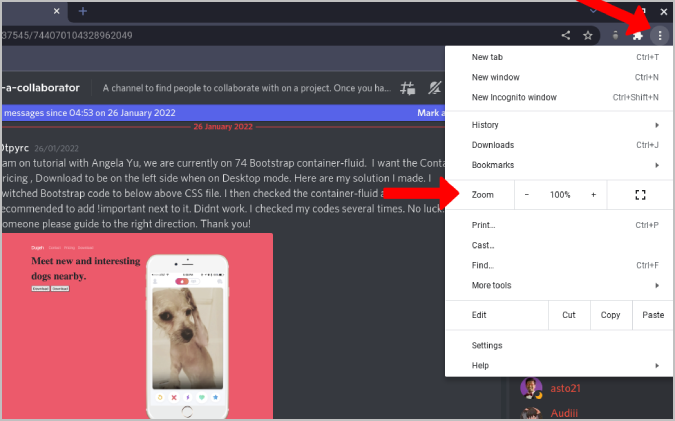
2. Ahora haga clic en el menú de tres puntos En la esquina superior derecha del navegador.
3. En el menú emergente, encontrarás el zoom Opción con una forma de ajustar los niveles de zoom. Haga clic en el + + icono para acercarse y – ícono para alejar.
Estos cambios se aplicarán al sitio web de Discord y todas las pestañas de discordia de inmediato. Pero no alterará los niveles de zoom para otros sitios web que puede visitar más tarde.
Alternativamente, también puede acceder a estas configuraciones con la ayuda de atajos de teclado también.
1. Primero abra el Discordia Sitio web en su navegador favorito.
2. Entonces, sostenga el Control clave y presione + + ícono para acercarse o el – ícono para alejar. El navegador indicará cambios con una pequeña ventana emergente cerca de la barra de direcciones para mostrar el nivel de zoom actual en porcentaje.
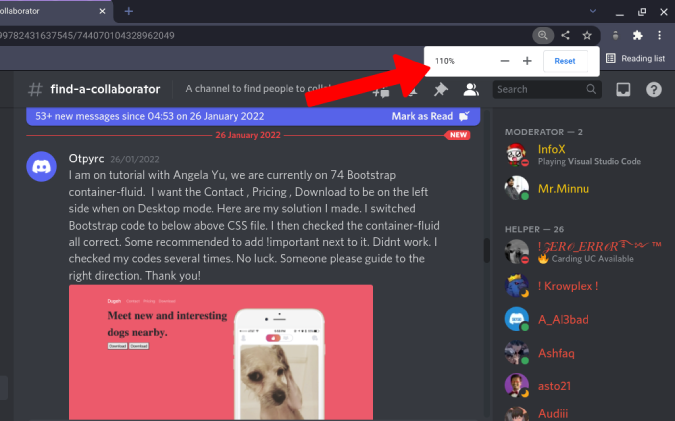
Para volver a los niveles normales de zoom en Discord, configure el zoom de nuevo al 100 por ciento usando los mismos atajos. Puede hacer clic en el icono de vidrio de aumento en la barra Omni y presionar la opción RESET para configurarlo en la normalidad.
Cómo acercar y alejar en la aplicación Discord Desktop
Los atajos de teclado solo funcionan en las aplicaciones del navegador, no si está utilizando la aplicación móvil. Discord tiene una característica incorporada que permite a los usuarios acercar y salir con la misma facilidad. Pero a diferencia de los atajos de teclado del navegador, esta función en Discord no tiene atajos de teclado o un menú para acceder a él rápidamente. Solo puede configurarlo desde la configuración.
1. Abrir el Discordia aplicación en su sistema y haga clic en el icono de dorso Al lado de su nombre de usuario en la esquina inferior izquierda para abrir la configuración de Discord.
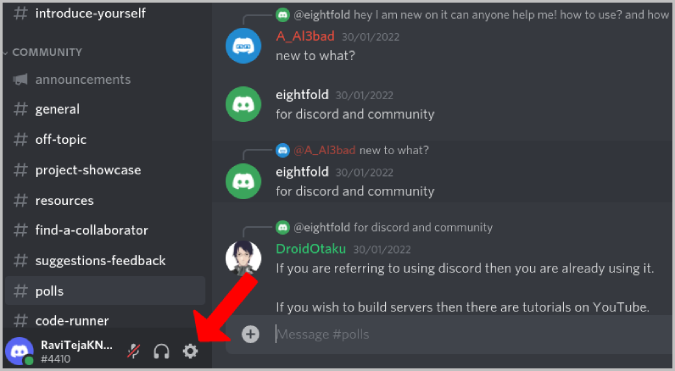
2. Seleccione el Apariencia en la barra lateral izquierda debajo de la Configuración de la aplicación Sección en la barra lateral izquierda.
3. Desplácese hacia abajo hasta el Accesibilidad Sección para encontrar la configuración de zoom. Aumente el nivel para acercarse y disminuir para alejarse. Cambiarlo a 100 para configurarlo en predeterminado.

Cómo acercar y acercar en la aplicación móvil Discord Mobile
Si está utilizando un teléfono inteligente, puede usar las funciones de accesibilidad nativa de Android e iOS para acercarse y acercarse. Sin embargo, cambia el nivel de zoom para todas las aplicaciones instaladas. Para cambiar Zoom solo para Discord, ajuste la configuración incorporada de la aplicación.
1. Abrir el Discordia aplicación y toque el icono de perfil en la barra inferior de la aplicación.
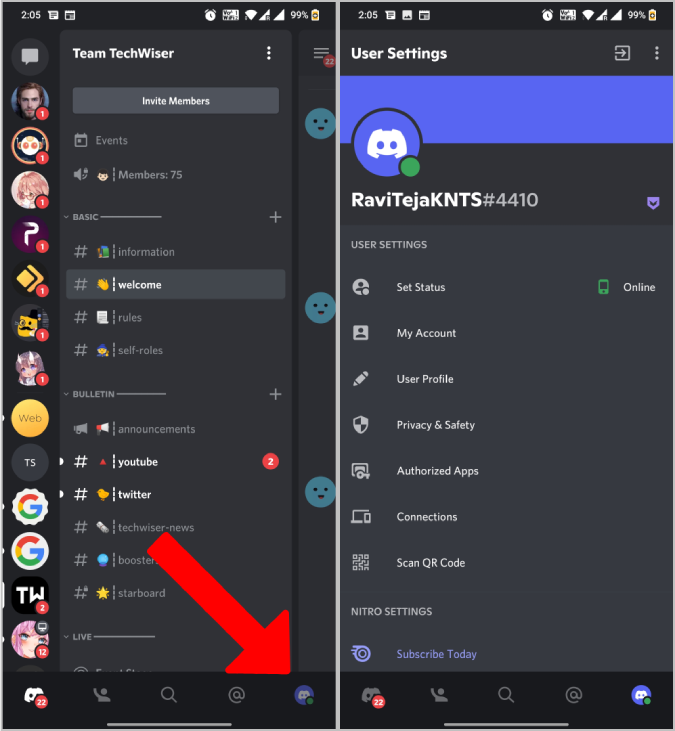
2. Abrirá la configuración del usuario. Aquí desplácese hacia abajo y toque Apariencia. Ahora ajusta el Escala de fuente de chat Barra para ajustar el tamaño de la fuente y, por lo tanto, el nivel de zoom de la aplicación Discord.
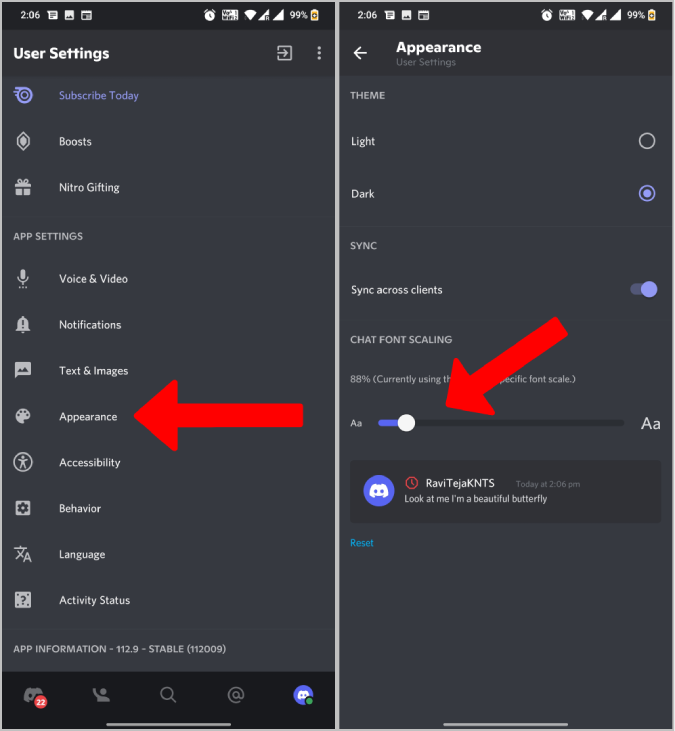
Configuración de zoom en discordia
Los niveles de zoom cuando se ajustan a un nivel en discordia permanecerán en ese nivel hasta que lo cambie nuevamente. Esto es cierto para las aplicaciones de escritorio, web y móviles. Esto también es cierto si está utilizando configuraciones nativas. Incluso después de reabrir la aplicación o actualizar el sitio web, la configuración no cambiará a la normalidad. Una característica útil para aquellos que son de visión con problemas.