
Los usuarios se enfrentan a un error extraño en el que son recibidos con una ventana emergente de traducción de Google en la barra de direcciones en Chrome cada vez que cargan una página. ¿Qué pasa si puede leer y hablar dos idiomas y no necesita Google para traducir la página? Pero algunos Los usuarios se han quejado Que Google Translate sigue apareciendo en Chrome incluso cuando la página está en inglés o en su idioma seleccionado nativo. Así es como puede deshabilitar esta función.
Nota: Debido a que este es un problema de Chrome, las soluciones funcionarían en todos los sistemas operativos como Windows, MacOS, Android e iOS. La interfaz de usuario puede diferir ligeramente.
1. Prueba de incógnito y actualiza Chrome
Prensa Ctrl+Shift+N Para abrir una nueva ventana en modo de incógnito. Todas las extensiones están deshabilitadas de forma predeterminada aquí. Ahora abra la página web donde la ventana emergente de traducción de Google sigue apareciendo. ¿Todavía te piden que traduzca la página?
En caso afirmativo, entonces el problema recae en el navegador en sí. Si no, entonces una de las extensiones de navegador instaladas podría ser responsable. Deshabilite todas las extensiones si no está seguro y les permita uno por uno para encontrar al culpable.
Este también es un buen momento para actualizar su navegador Chrome. Puede corregir varios errores y errores comunes conocidos y desconocidos.
2. Desactivar las ventanas emergentes en Chrome
El sitio puede mostrar la notificación emergente que ofrece traducir la página en Chrome Browser. Tienen un script que detecta la configuración de su ubicación y navegador y ofrece traducir la página pensando que necesita una mano amiga. Simplemente deshabilitar la ventana emergente puede ayudar.
1. Abra el navegador Chrome, haga clic en el menú de tres puntos en la esquina superior derecha de la pantalla y seleccione Ajustes.

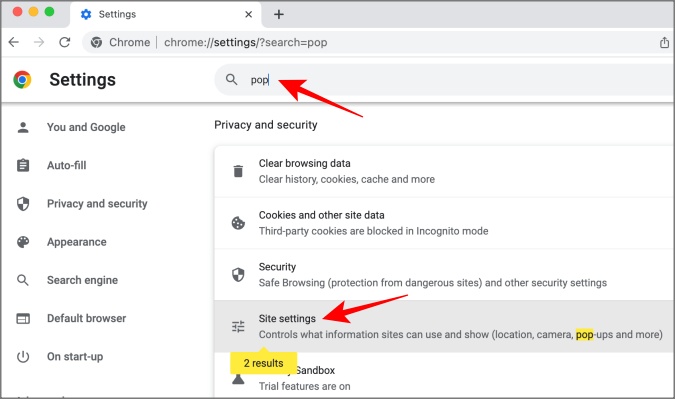
2. En la barra de búsqueda en la parte superior, escriba pop-up y luego haga clic en Configuración del sitio.
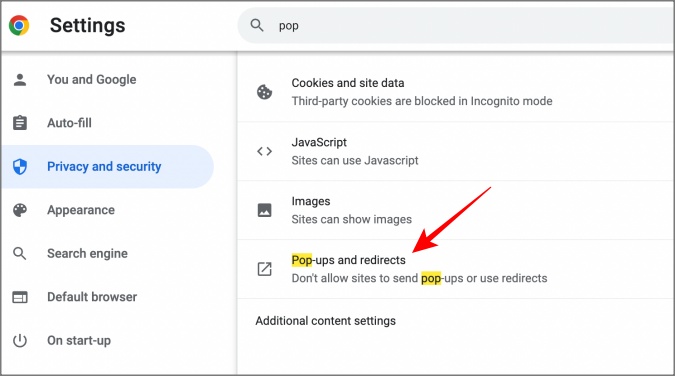
3. Hacer clic en Pop-ups y redireccionamientos que se enumera bajo privacidad y seguridad.
4. Seleccionar No permita que los sitios envíen ventanas emergentes o usen redireccionamientos opción.
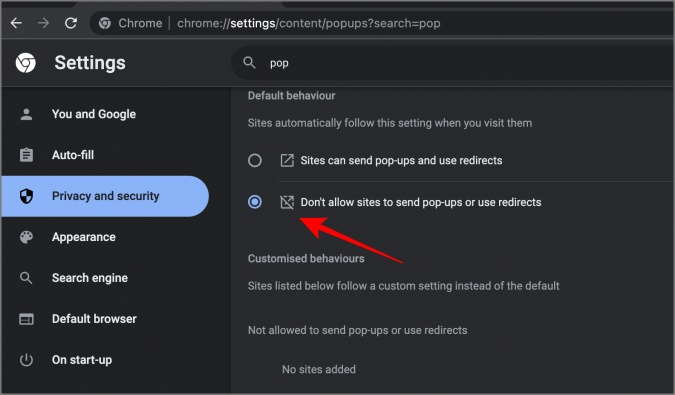
Y eso es todo. Ningún sitio podría mostrar ventanas emergentes ahora. Si desea permitir ventanas emergentes para sitios específicos, puede agregarlas a una lista blanca.
3. Desactivar la configuración de traducción nativa de Chrome
Chrome Browser, siendo un producto de Google, viene con una función de traducción nativa impulsada por Google Translate. Esta podría ser la razón por la cual sigues viendo la ventana emergente de Google Translate en Chrome Browser. Afortunadamente, puedes apagarlo rápidamente.
1. Haga clic en el menú de tres puntos icono de nuevo y abierto Ajustes.
2. Tipo traducir en el cuadro de búsqueda y expandir el menú del idioma.
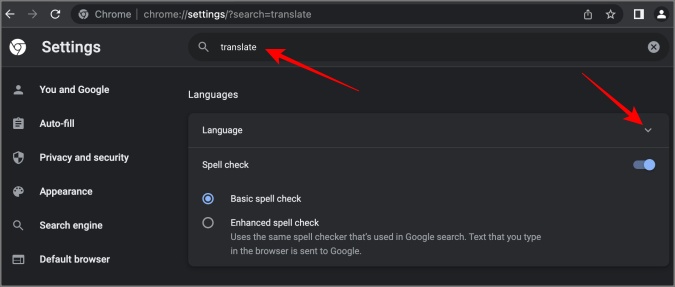
3. Ahora desplácese un poco y deshabilite el Ofrezca a traducir páginas que no estén en un idioma que lea opción.

Prueba el navegador valiente o Firefox
Si nada parece funcionar, entonces probar un nuevo navegador aliviaría el problema con seguridad. Puede exportar rápidamente los marcadores a cualquier navegador de cromo, en caso de que esté preocupado por esa parte de la ecuación.
Bueno, esto no va a arreglar Chrome, pero considere las alternativas. Brave es un navegador centrado en la privacidad que es mucho más rápido y seguro que Chrome. ¿Qué es más? Se ejecuta en el mismo motor de cromo, lo que significa que todas sus extensiones de cromo favoritas funcionarán valientemente.
Hemos comparado Brave y Firefox frente a la cabeza antes.
Firefox no necesita introducción. De hecho, uno de los cofundadores de Firefox construyó valiente, por lo que ambos están tan centrados en la privacidad y la seguridad del usuario. Sin embargo, a diferencia de Brave, Firefox eligió desarrollar su propio motor y tiene su propia tienda de complementos.