Estás trabajando en tu computadora y de repente obtienes un SMS en tu teléfono. Ahora imagine lo genial que sería si puede responder a ese texto usando el mouse y el teclado de su computadora. No, no estoy hablando de Pushbullet o lanzar su pantalla de Android en su computadora. Pero realmente usando el mouse y el teclado de su computadora en Android.
La configuración
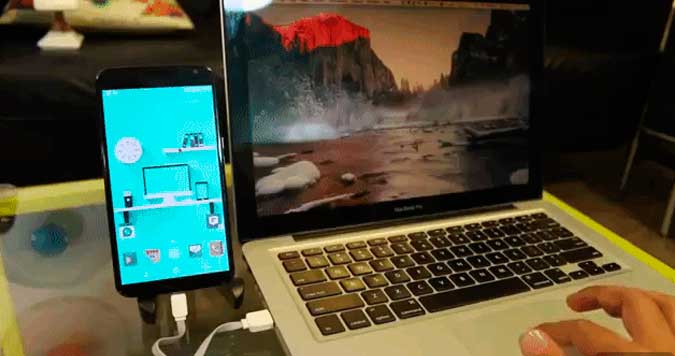
Así es como se ve: la computadora y el teléfono Android están conectados a través del cable USB, y un pequeño software se ejecuta en ambos dispositivos. Ahora, si mueve su cursor más allá del borde de la pantalla de escritorio, aparecerá automáticamente en la pantalla de Android (si el Android está en modo de suspensión, se despertará). Y ahora puede controlar su Android con el mouse. No solo eso, incluso puedes compartir el teclado y el portapapeles. ¿Fresco?
Echa un vistazo a lo siguiente gif animado.
Características
- Gratis y funciona sin problemas en Windows, Mac y Linux
- No se requiere raíz
- Desagüe de batería baja
Entonces, veamos cómo compartir el mouse de la computadora con Android.
Sigue los pasos:
#1 Descargar Deskdock de Google Play.
La aplicación es gratuita (admitidos con anuncios) en Google. Pero si desea compartir el teclado, portapapeles y eliminar anuncios, obtenga el versión profesional por $ 4.

#2 Siguiente, descargar Aplicación de servidor Deskdock en tu computadora. Es un pequeño archivo zip de 1 MB y está disponible para Windows, Mac y Linux.
Al momento de escribir esta publicación, los archivos están alojados en Dropbox y el sitio web se ejecuta en el dominio de BlogSpot. Ahora, esto puede parecer poco profesional, pero la aplicación funciona.

#3 Una vez que haya terminado de descargar la aplicación del servidor, descomprimir y correr en tu computadora. Te impulsará a Instalar Java en su computadora (si aún no la tiene). Entonces, instale el último paquete JRE.

Ahora aquí es donde se pone un poco confuso.
Hay principalmente dos versiones de Java: JRE y JDK. JRE es para ejecutar aplicaciones Java y JDK es para hacer aplicaciones Java. Como solo queremos ejecutar un programa, debe instalar la última versión de JRE. Pero eso no funcionó para mí. Cuando se le preguntó al desarrollador de aplicaciones que respondió «para un sistema operativo como Mac, debe usar JDK».
Entonces, si JRE no funciona para usted, asegúrese de instalar JDK en su computadora.

#4 Una vez que haya instalado con éxito Java en su computadora, Instalar la aplicación Deskdock. En Mac, deberá permitir que la aplicación use el accesibilidad ajustes.

#5 Ahora vaya a su teléfono inteligente o tableta Android, vaya a Configuración> Opciones de desarrollo y habilita Depuración USB.

#5 A continuación, conecte su Android a su computadora a través de un USB cable.
#6 Asegúrese de que el Deskdock Server se está ejecutando en la computadora. Luego vaya a su teléfono Android, abra Aplicación de escritorio y toque conectar. Si todo funciona bien, la aplicación del servidor detectará su Android y se conectará a él.

#7 Ahora, si mueve su cursor al borde inferior izquierdo de la pantalla y aparecerá en la pantalla de Android.

Posibles errores
Si el Android no se detecta pero no está conectado, reinicie su computadora.
Si el dispositivo no está conectado, asegúrese de tener los controladores adecuados instalados en sus Windows. No es necesario en Mac.
Concluir
No es muy fácil configurarlo, pero una vez que lo hace, el sistema funciona como un encanto. También necesita Java ejecutándose en su computadora, lo cual no es la mejor práctica de seguridad, esto dice. Pero si usted es un usuario avanzado (que es más probable que use esta configuración), es probable que Java ya esté instalado en su computadora.