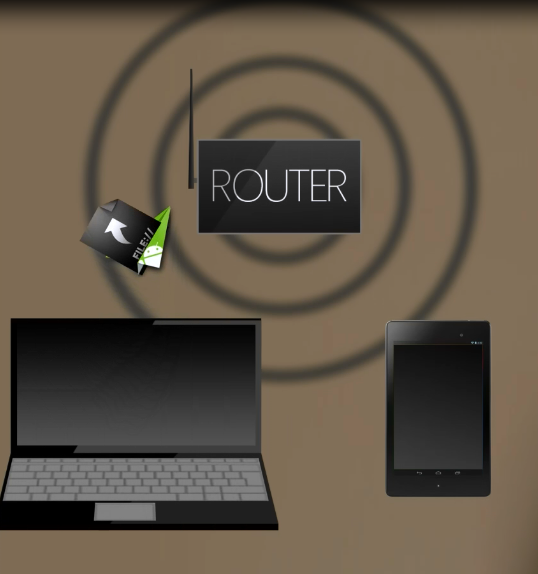
Como está leyendo esto, es seguro asumir que tiene una computadora, wifi y pocos teléfonos Android. ¿Bien? Y de vez en cuando necesita enviar archivos desde la computadora a Android. Para mí, generalmente transfiero grandes videos como películas o programas de televisión. Pero puede ser cualquier cosa.
Si esto fuera hace unos años, la única opción que tendría es usar un cable USB. Pero ya no. Ahora puede enviar o recibir archivos fácilmente usando wifi. Esto es rápido y fácil. Todo lo que necesita es ambos dispositivos conectados bajo la misma red WiFi. Esto incluso funciona con un punto de acceso móvil.

Entonces, ¿cuál es la mejor manera?
Bueno, hay varias formas de transferir archivos entre computadoras y Android. Estoy seguro de que algunos de ustedes saben que ya están al tanto de ellos. Sin embargo, mis favoritos son Airdroid y ES File Explorer. ¿Por qué? Bueno, porque estos son rápidos, fáciles y confiables.
Hay dos casos a considerar.
1. Transfiera archivos de computadora a Android
2. Transfiera archivos de Android y computadora
Para el primero, usaremos AirDroid y para el segundo usaremos ES File Explorer. Y mientras hablamos de computadora, generalmente considero PC y Mac. No he probado Linux, pero debería funcionar.
Nota al margen: Si no desea obtener 2 aplicaciones separadas, use solo ES File Explorer. Puede hacer tanto, es decir, enviar archivos entre computadora y Android y viceversa. Aquí hay un tutorial detallado. Sin embargo, presento Airdroid porque puede hacer muchas otras cosas increíbles. Los vemos más tarde.
Transferencia de archivos con Airdroid
Asegúrese de que su computadora y Android estén en la misma red.
1. Comience por instalar el Airdroid En tu Android
2. Inicie la aplicación y verá una dirección web similar a 192.168.1.101:8888, vaya a su computadora y escriba esto en el navegador
3. Verá una autenticación aparecido en su Android. Toque Aceptar y se establecerá la conexión. Arrastre y deje caer los archivos en su navegador y se descargará a SdCard/Airdroid/Suboad Directory de su Android
Vea la captura de pantalla a continuación.

La transferencia de archivos es otra característica para AirDroid. Con él, puede controlar todos los aspectos de Android desde su computadora. Por ejemplo, puede usar su Android como cámara de vigilancia, hacer llamadas o enviar mensajes o incluso controlar su Pantalla de Android desde la computadora.
Transferencia de archivos con ES File Explorer
ES File Explorer es la mejor aplicación de Administrador de archivos. Puede hacer mucho más que la aplicación regular del administrador de archivos. Una de esas características es la transferencia de archivos.
Sigue estos pasos
1. Si aún no está utilizando ES File Explorer, descárguelo desde aquí
2. Abra la aplicación y vaya a la red LAN> y haga clic en el botón Escanear
3. Una vez que termine el escaneo, verá alguna dirección IP. Esto representa otras computadoras en la misma red
4. Seleccione su computadora e ingrese el nombre de usuario/contraseña. Si no está seguro de cómo hacerlo, vea el video a continuación
5. Una vez que vea las carpetas compartidas de su PC, simplemente copie Pegue los archivos.
Vea estas capturas de pantalla paso a paso aquí o vea el siguiente video.