Microsoft Edge es uno de los navegadores web más ricos en funciones disponibles. Y ciertamente ha aumentado su juego al introducir características como la barra Edge, las pestañas verticales y las aplicaciones web progresivas. Sin embargo, puede no disfrutar de todas esas características si Microsoft Edge está teniendo problemas para conectarse a Internet. Si está tratando con un problema similar, a continuación hay algunas soluciones que puede emplear.
1. Ejecute el solucionador de problemas de conexiones a Internet
Lo primero que debe hacer es ejecutar el solucionador de problemas de conexiones a Internet. Le ayudará a solucionar cualquier problema de conectividad que pueda haber evitado que Edge acceda a Internet. Esto es lo que necesitará hacer.
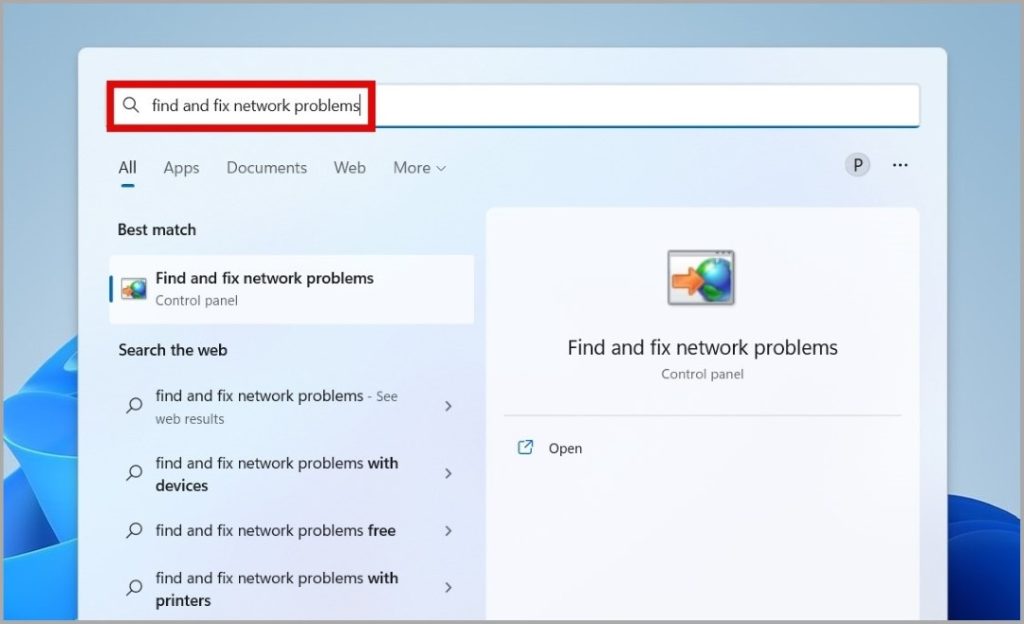
1. Presione el Clave de Windows + S Para abrir el menú de búsqueda. Tipo Encontrar y solucionar problemas de red en el cuadro y presione Ingresar.
2. Hacer clic Próximo y siga las instrucciones en pantalla para ejecutar el solucionador de problemas.
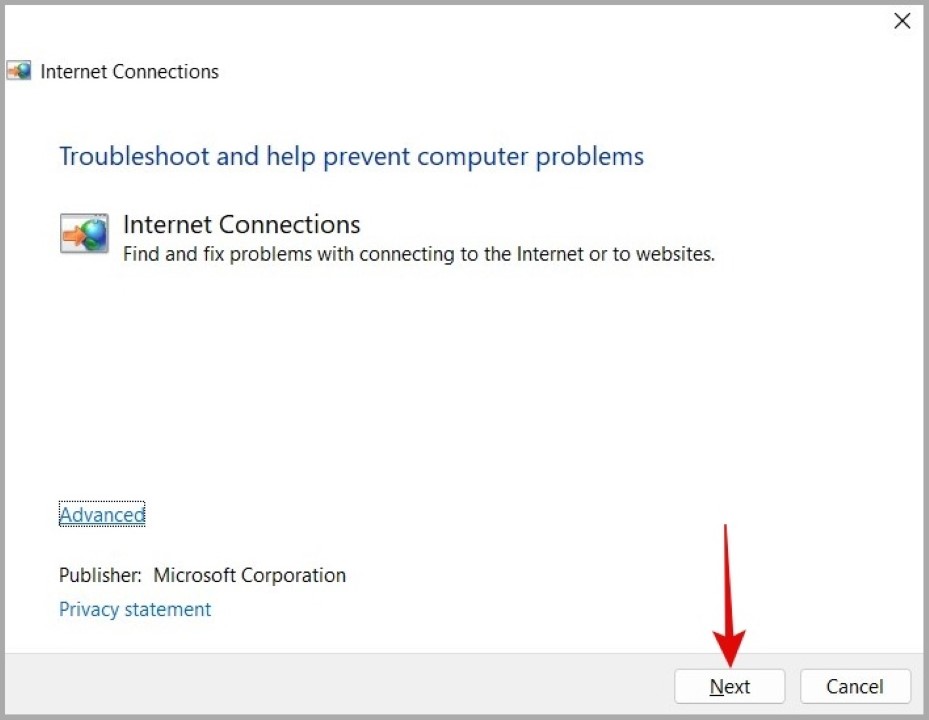
Después de ejecutar el solucionador de problemas, verifique si Edge puede conectarse a Internet ahora.
2. Utilice la configuración automática de proxy
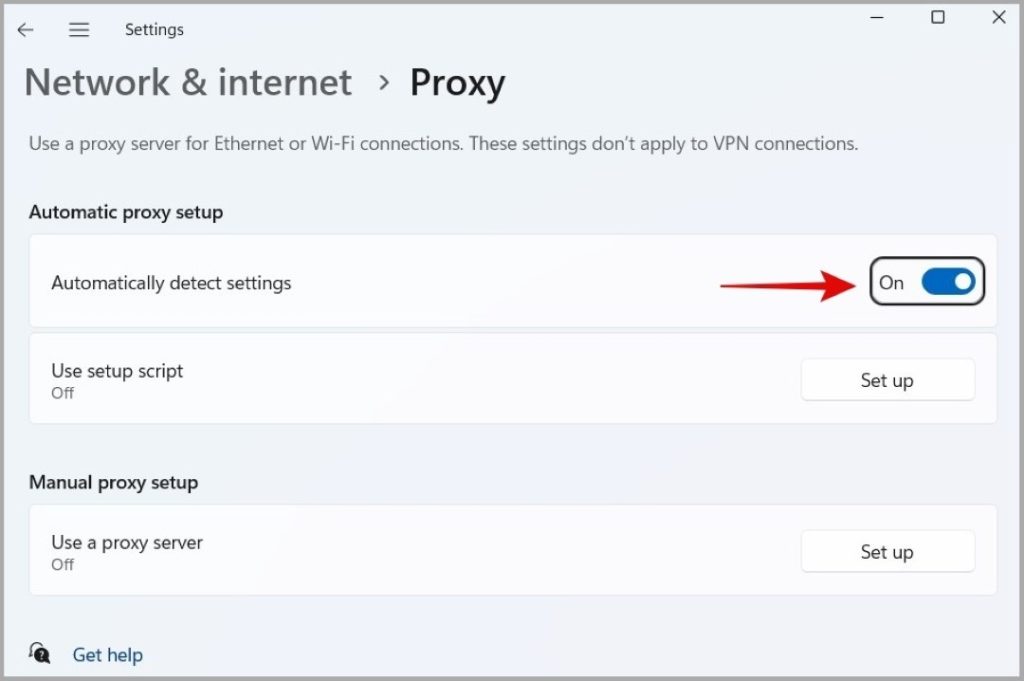
Si recientemente ha realizado algún cambio en la configuración proxy de su PC, puede encontrar tales problemas. Puede intentar usar la configuración automática de proxy de su PC para ver si eso ayuda.
1. Abra Microsoft Edge, escriba borde: // configuración/sistema en la barra de direcciones en la parte superior y presione Ingresar. Entonces, haga clic en Abra la configuración proxy de su computadora.
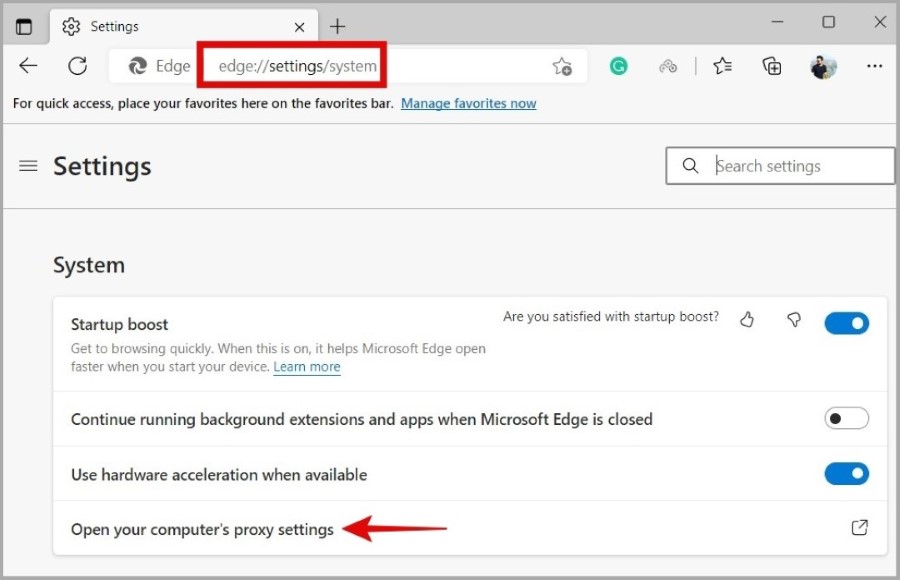
2. Encienda el interruptor junto a Detectar automáticamente la configuración.
3. Desactivar IPv6
Cuando abre una página web en su computadora, primero busca una dirección IPv6 porque es más rápida que IPv4. Sin embargo, si la dirección IPv6 no está disponible, buscará la dirección IPv4. A veces, se sabe que este proceso causa problemas con Edge.
Para evitar esto, puede deshabilitar IPv6 en Windows siguiendo los pasos a continuación.
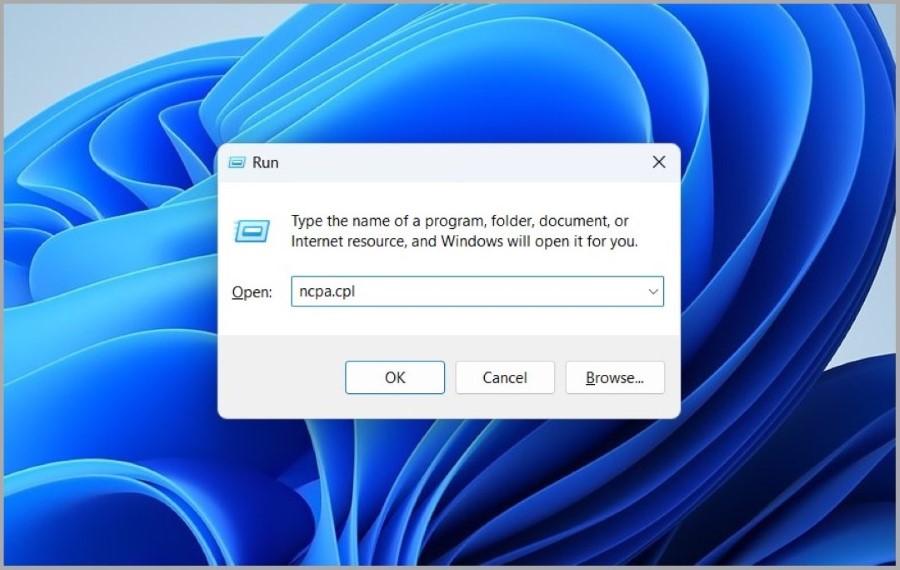
1. Presione el Clave de Windows + R Para iniciar el cuadro de diálogo Ejecutar. Tipo NCPA.CPL en el cuadro y presione Ingresar.
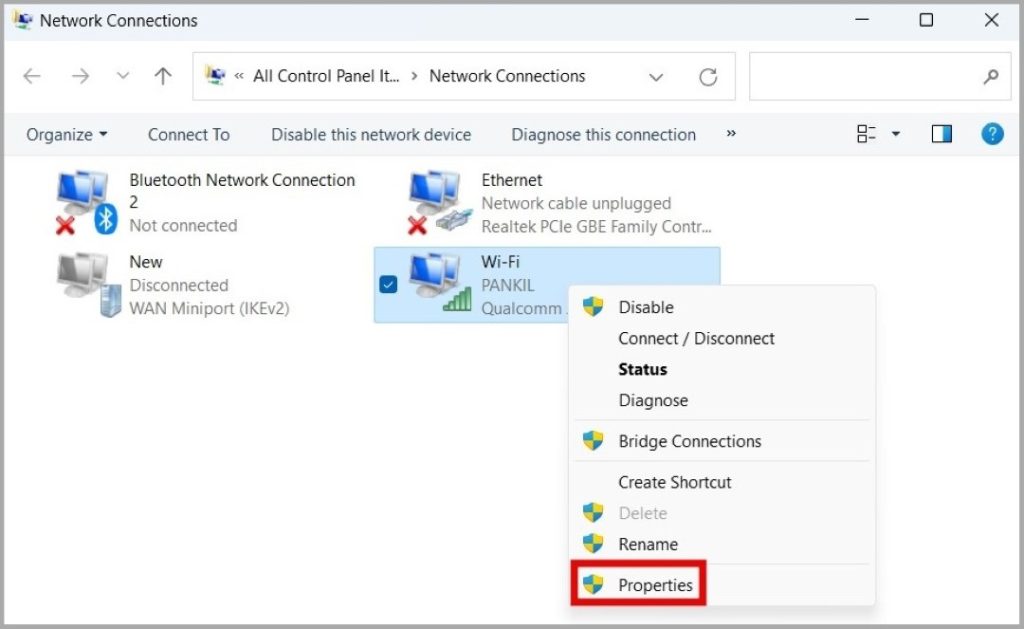
2. Haga clic derecho en su conexión de red y seleccione Propiedades.
3. Desmarque el Protocolo de Internet versión 6 (TCP/IPv6) caja y golpear DE ACUERDO.
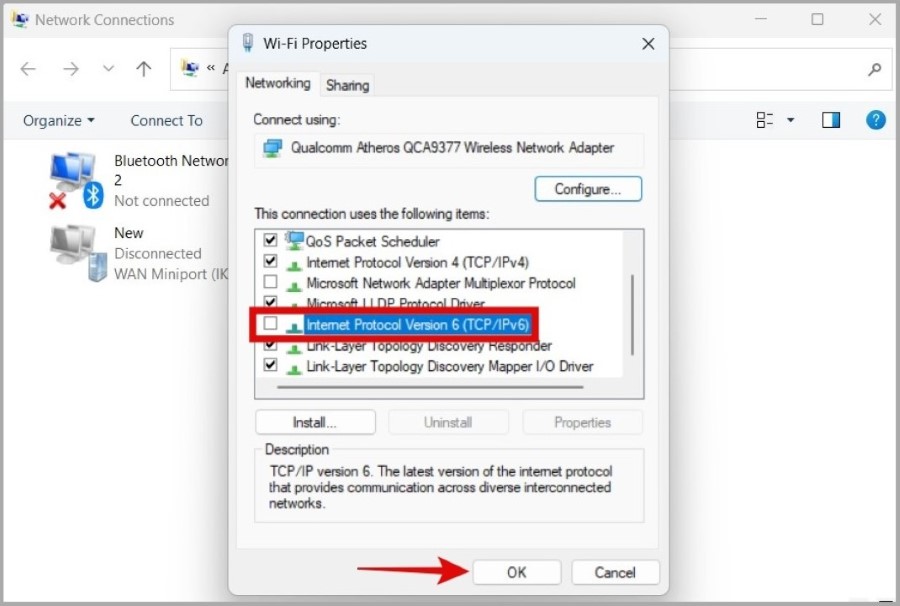
Reinicie su PC después de esto y vea si Edge puede conectarse a Internet.
4. Apague las extensiones
Es posible que una de las extensiones del borde interfiera con los procesos del navegador y evite que se conecte a Internet. Para verificar esto, puede intentar usar Edge sin extensiones.
Para deshabilitar las extensiones en el borde, escriba borde: // extensiones en la barra de direcciones y presione Ingresar. Use los alternativos para deshabilitar todas las extensiones.
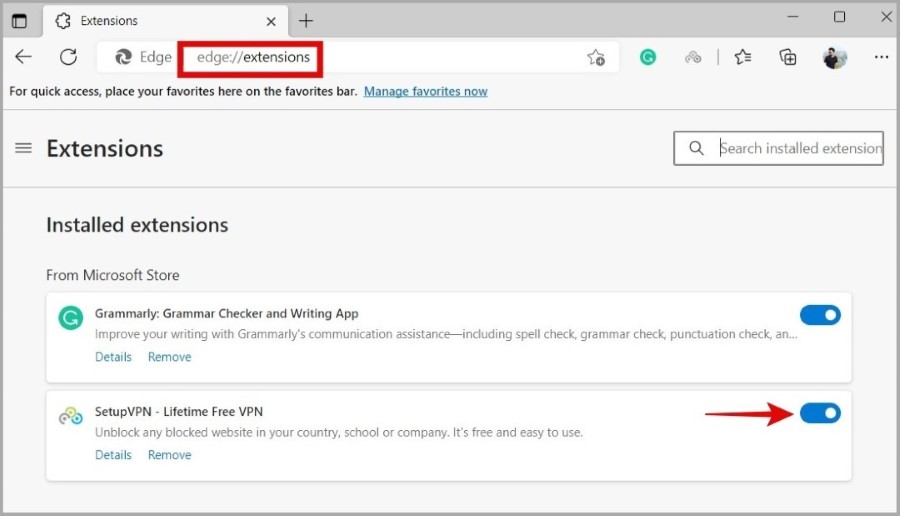
Si esto soluciona su problema, puede habilitar las extensiones uno por uno para aislar el que causa el problema.
5. Datos de navegación de claro
Borrar datos de navegación antiguos es una solución clásica que puede ayudarlo a solucionar una gran cantidad de problemas de navegador. Puede intentar eliminar los datos de navegación antiguos del borde para ver si eso mejora la situación.
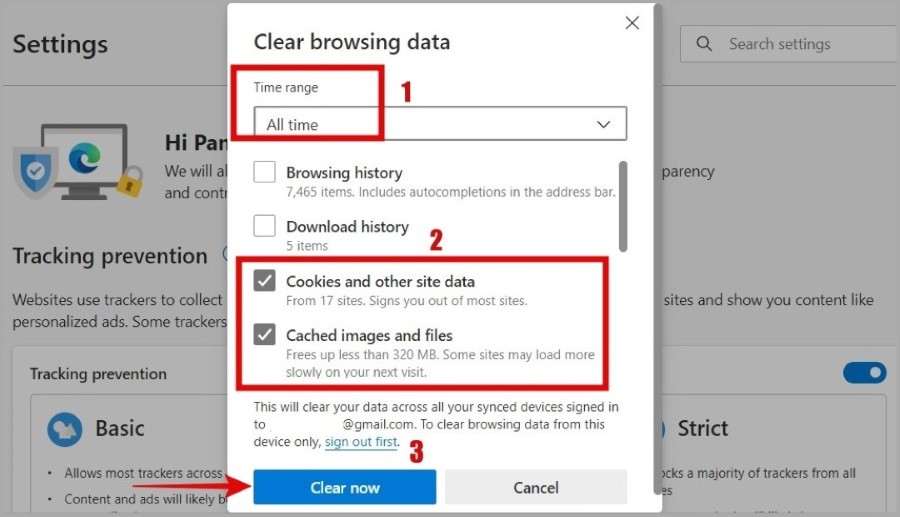
1. En el borde, presione Ctrl + Shift + Eliminar Para abrir el Borrar datos de navegación panel.
2. Use el menú desplegable en Rango de tiempo para seleccionar Todo el tiempo. Marque las casillas que leen Imágenes y archivos en caché y Cookies y otros datos del sitio. Entonces, golpea el Claro ahora botón.
6. Desactivar VPN
A veces, los problemas con su conexión VPN actual también pueden evitar que Edge se conecte a Internet. Para anular esta posibilidad, puede deshabilitar temporalmente su conexión VPN y usar Edge nuevamente.
7. Restablecer las propiedades de Internet
Los problemas con la configuración de Internet de su PC pueden evitar que las aplicaciones como Microsoft Edge se conecten a Internet. En lugar de pasar por cada una de esas configuraciones uno por uno, puede restablecerlos para solucionar el problema.
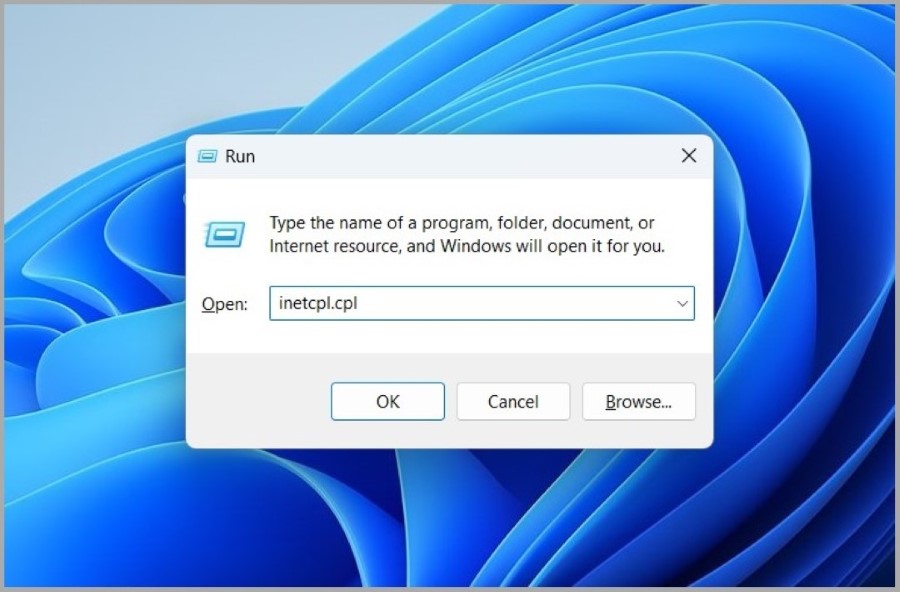
1. Presione el Clave de Windows + R Para iniciar el cuadro de diálogo Ejecutar. Tipo inetcpl.cpl en el cuadro y presione Ingresar.
2. En el Propiedades de Internet Ventana, cambie a la Avanzado pestaña y haga clic en Restaurar configuraciones avanzadas. Entonces, golpe Aplicar.
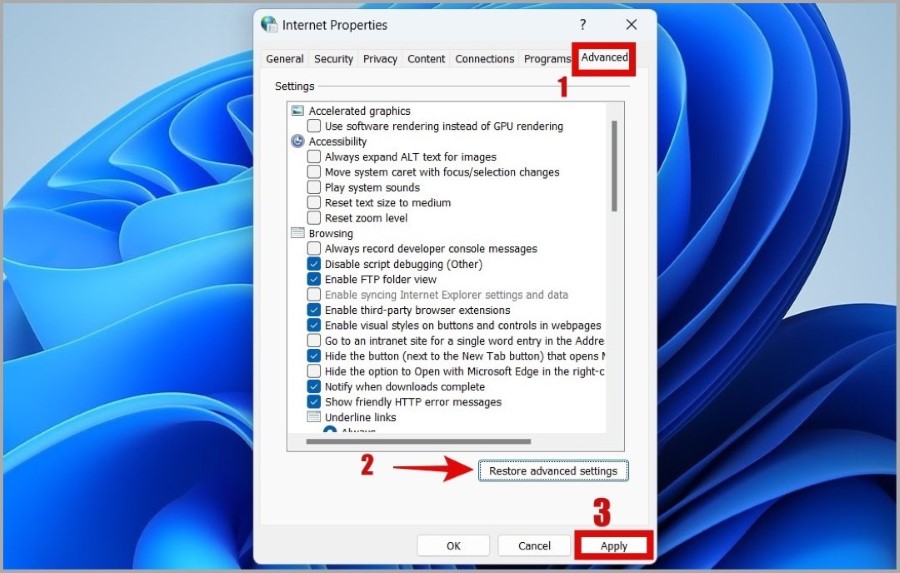
Después de esto, reinicie Edge y vea si el problema todavía está allí.
8. Flush DNS caché
Un caché DNS es una base de datos temporal que contiene información sobre sus visitas recientes a sitios web y dominios. Si esos datos se han vuelto inaccesibles por alguna razón, Edge puede tener problemas para cargar páginas. Puede intentar borrar el caché DNS de su PC para ver si eso ayuda.
1. Haga clic derecho en el Icono de inicio y seleccionar Terminal (administrador) de la lista.
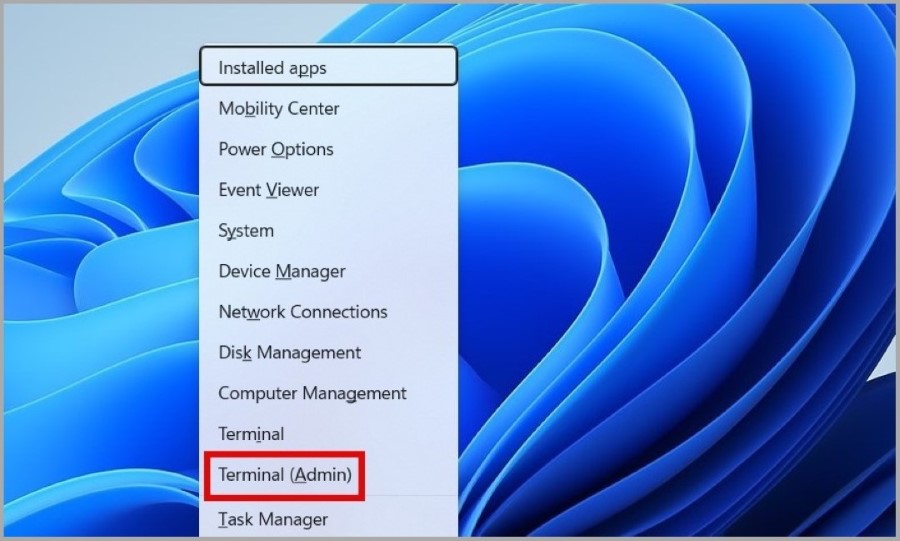
2. En la consola, pegue el comando que se da a continuación y presione Ingresar.
iPconfig /FLUSHDNS
9. Cambie el servidor DNS
Por defecto, su PC utiliza el servidor DNS proporcionado por su proveedor de servicios de Internet (ISP). Sin embargo, si hay un problema con el DNS predeterminado, puede cambiar al servidor DNS de Google para solucionar el problema.
1. Presione el Clave de Windows + R Para iniciar el cuadro de diálogo Ejecutar. Tipo NCPA.CPL en el cuadro y presione Ingresar.
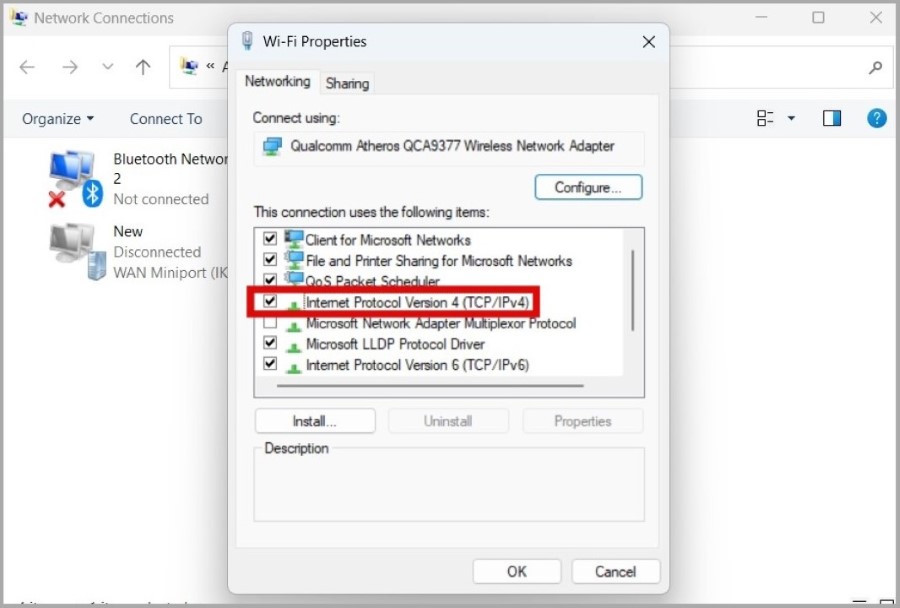
2. Haga clic derecho en su conexión de red y seleccione Propiedades.
3. Haga doble clic en el Protocolo de Internet versión 4 (TCP/IPv4) opción para abrir sus propiedades.
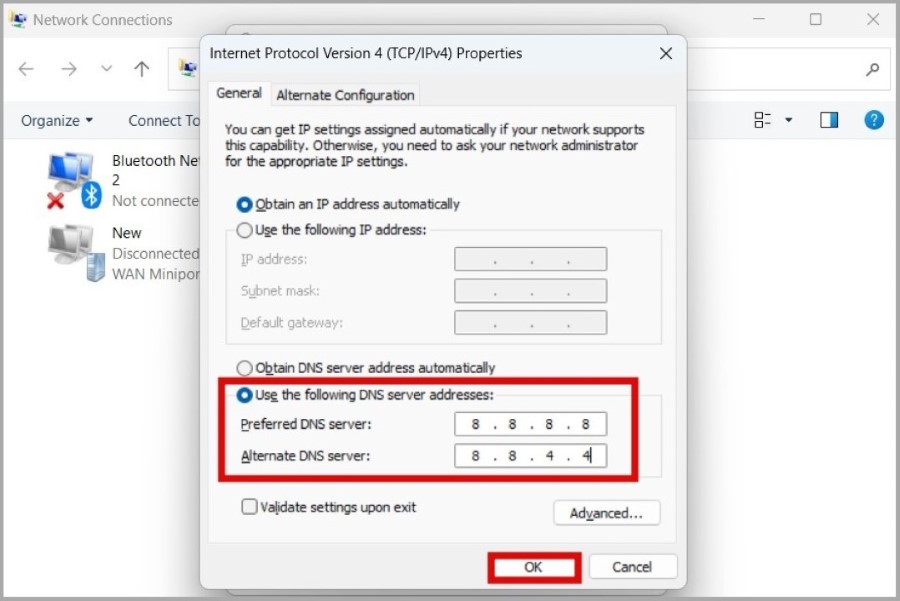
4. Seleccionar Use las siguientes direcciones del servidor DNS. En los campos de texto al lado de Servidor DNS preferido y el Servidor DNS alternativoingresar 8.8.8.8 y 8.8.4.4 respectivamente. Entonces, golpe DE ACUERDO para guardar cambios.
10. Reparar Microsoft Edge
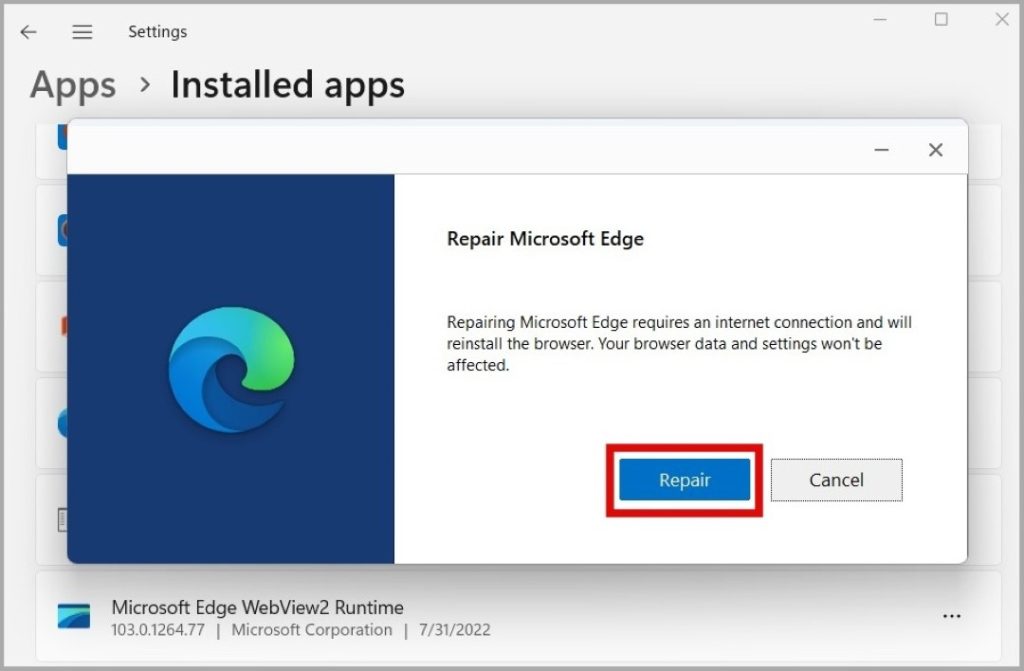
Por último, si nada funciona, puede reparar Microsoft Edge. El proceso reinstalará Microsoft Edge en su PC, por lo que necesitará tener una conexión a Internet activa para que funcione.
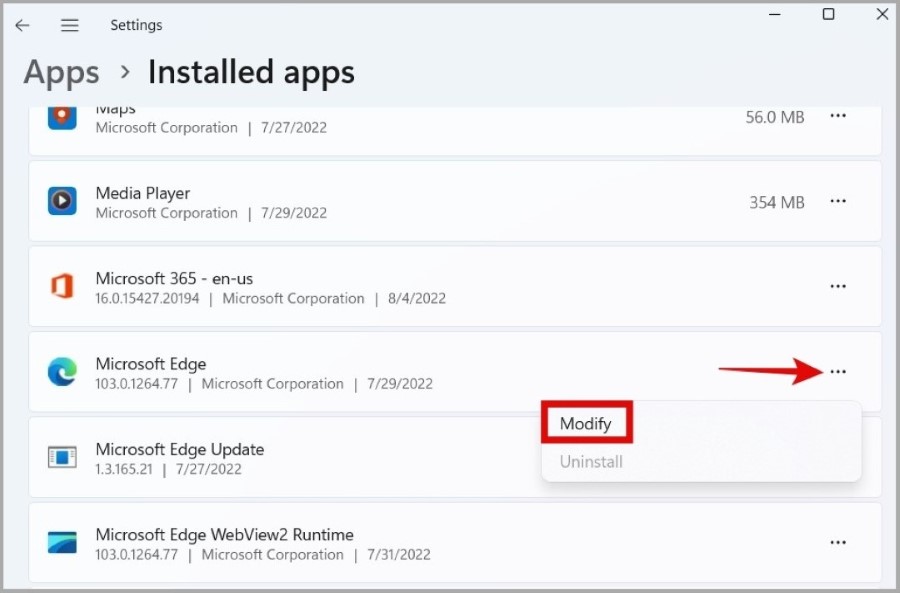
1. Presione el Clave de Windows + x Para abrir el menú de usuario de energía y seleccionar Aplicaciones instaladas de la lista.
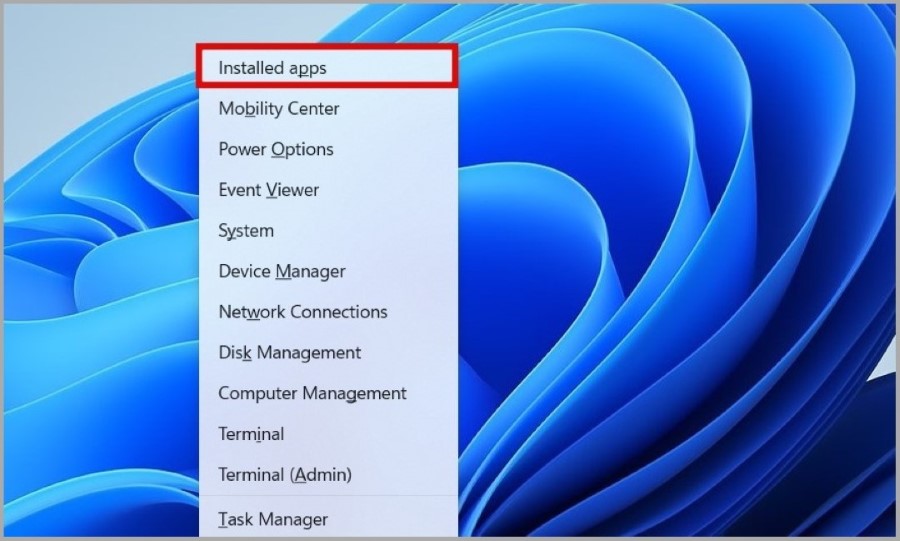
2. Localizar Microsoft Edge en la lista de aplicaciones. Haga clic en el Menú de albóndigas (icono de tres puntos) al lado y seleccione Modificar.
3. Hacer clic en Reparar Para comenzar el proceso.
Conectado de nuevo
Tales problemas con Edge pueden arruinar fácilmente su experiencia de navegación y obligarlo a buscar alternativas. Sin embargo, si no desea renunciar a su navegador favorito, las soluciones enumeradas anteriormente deberían ayudarlo a resolver el borde de Microsoft que no se conecte al problema de Internet.