Google lanzó recientemente una nueva aplicación llamada Action Blocks como una función de accesibilidad para Android. Esta aplicación ayuda a las personas a aprovechar el Asistente de Google colocando atajos de Google Assistant en la pantalla de inicio. De todos modos, todos pueden aprovecharlo y usarlos para crear recordatorios, establecer alarmas en un momento específico, tocar su lista de reproducción favorita, etc. con un solo toque.
La mejor parte es que puede usarlo en su teléfono Android y hacerlo como un control remoto de control doméstico para controlar luces inteligentes, televisores, puertas, cámaras y cualquier otro dispositivo inteligente que admite el Asistente de Google. Incluso puede usar su teléfono antiguo para que pueda dejarlo en la mesa como un tablero de casas inteligente. O puede usarlo en su teléfono para usarlo como control remoto. Vamos a configurarlo.
Convierta su teléfono antiguo en un tablero de control casero
1. Configurar dispositivos de inicio inteligente en su cuenta de Google
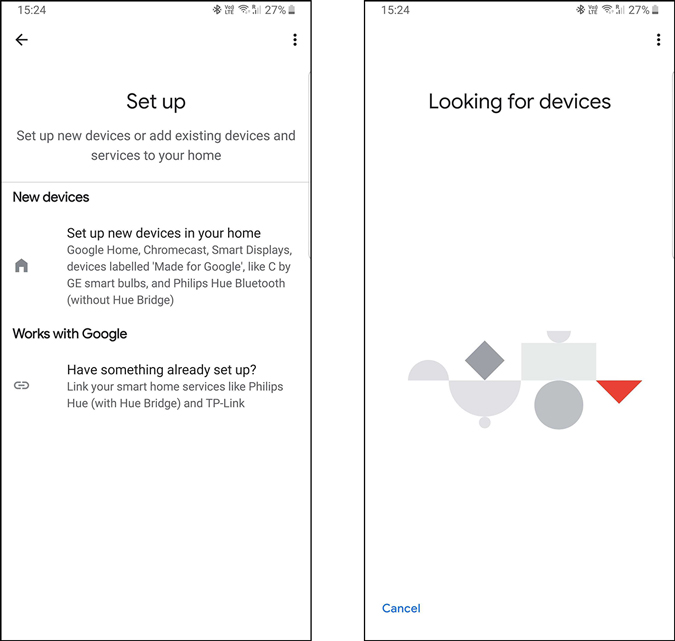
Primero, debe configurar todos los dispositivos Smart Home con la ayuda de la aplicación Google Home. Para hacer eso, simplemente descargue y abra la aplicación Google Home> Haga clic en el icono más> Configuración del dispositivo> Configurar un nuevo dispositivo en su hogar> Seleccione el Inicio y complete el proceso de configuración.
Lea: 10 trucos de Google Assistant para reemplazar las aplicaciones en su Android
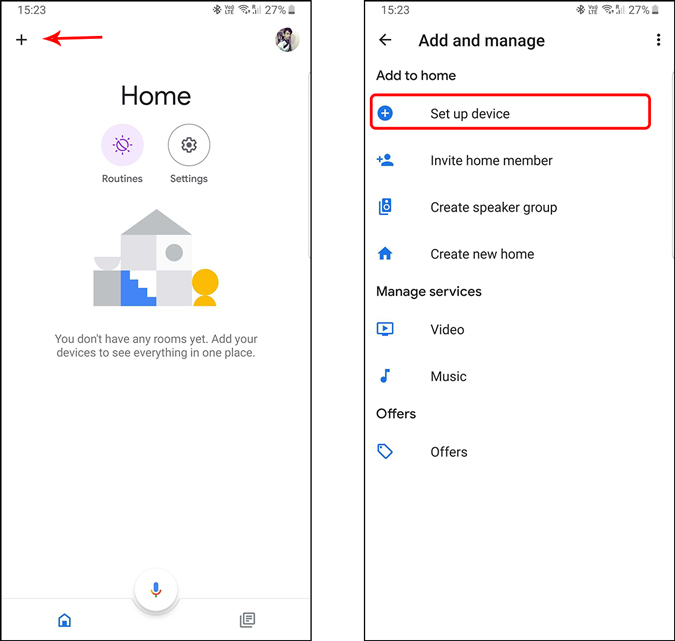
La aplicación de Google Home lo guiará para conectar el dispositivo a WiFi y configurarlo por completo. Una vez hecho esto, puede acceder al dispositivo con la ayuda de Google Assistant. Por ejemplo, puede encender la luz inteligente diciendo «Hola Google, enciende las luces de la oficina».
2. Bloques de acción de configuración
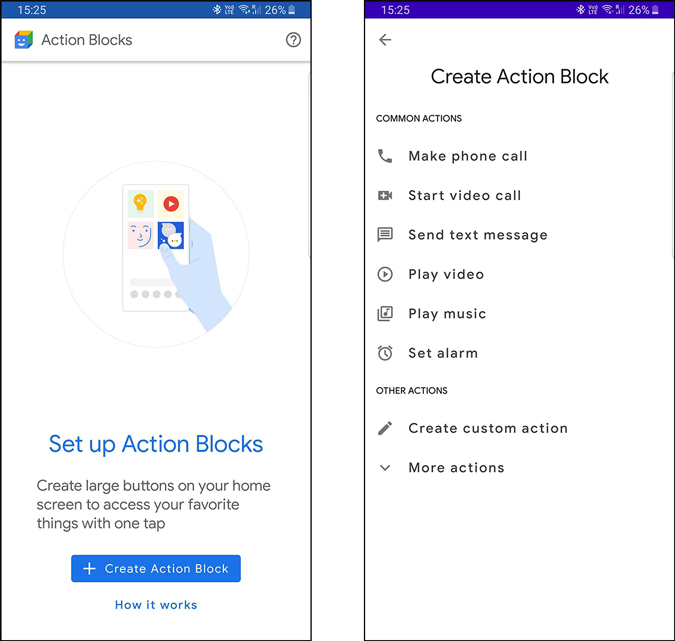
Google Assistant está habilitado por voz y para usarlo como dispositivo de control doméstico, debe descargar la aplicación Action Blocks. Una vez descargado, Abra la aplicación Action Block, haga clic en Crear bloque de acción En la parte inferior de la aplicación y haga clic en Crear una acción personalizada y escriba el comando.
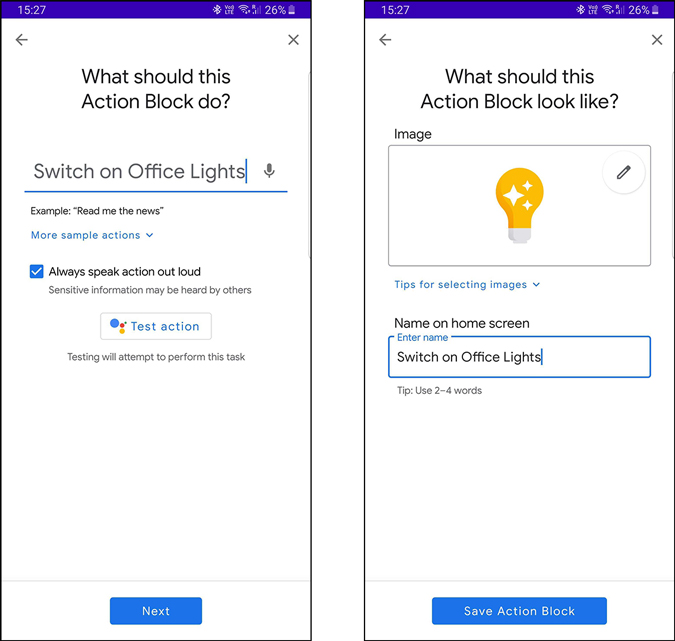
Te sugiero apagar siempre hablar de acción en voz alta Opción para que no te moleste todo el tiempo. También puede probar el comando haciendo clic en el botón de acción de prueba y toque Siguiente. Elija la imagen y le dé un nombre al comando y haga clic en Guardar bloque de acción.
Mostrará una ventana emergente pidiendo agregar el widget a la pantalla de inicio, haga clic en Agregar automáticamente. Agregará un widget en la pantalla de inicio, puede presionarlo durante mucho tiempo para ajustar la ubicación y el tamaño del widget.
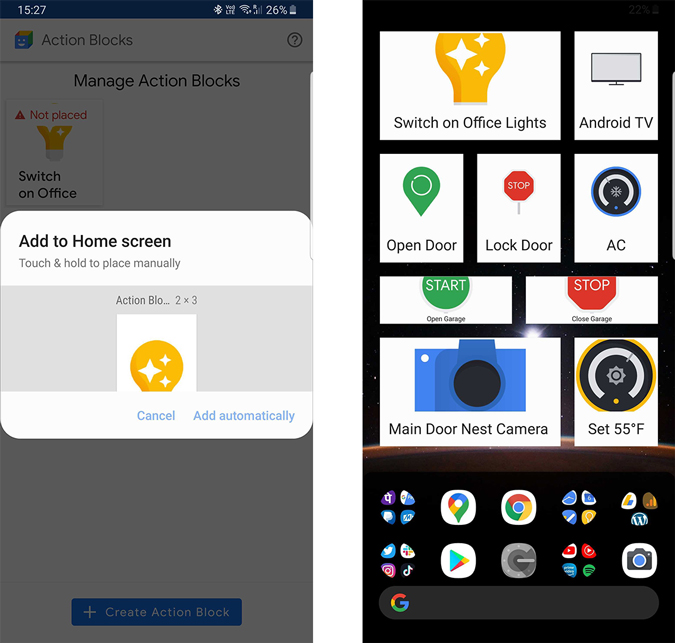
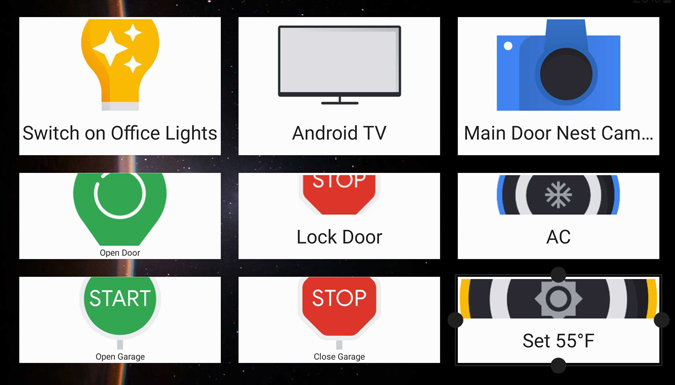
Ahora, una vez que haga clic en el bloque de acción, abrirá el Asistente de Google y encenderá las luces o ejecutará un comando que haya establecido. Incluso puede controlar el brillo, el color, etc., las características de la misma desde el Asistente de Google. Del mismo modo, funciona igual para cualquier tipo de producto doméstico inteligente. Puede hacer lo mismo para todos sus dispositivos de casa inteligentes en su hogar. Si lo usa como un tablero de inicio inteligente, le sugiero que use en modo paisajista.
Palabras finales
Al igual que Google Nest Hub, también puede acceder al Asistente de Google con el trabajo de Wake «Ok, Google». Y también puede personalizar el brillo y los colores para las bombillas, cambiar el volumen de dispositivos inteligentes como altavoces, abrir cámaras de nidos, acceder a sus fotos, correos electrónicos y también puede acceder a su viaje registrando la sesión de Google. Pero una característica que puede perderse son las sugerencias a medida para cada individuo. Y también recuerde que todos en el hogar pueden acceder a él. Me recuerda a los atajos de Siri para iOS, pero mucho más simple. ¿Qué opinas? Avísame en los comentarios a continuación.