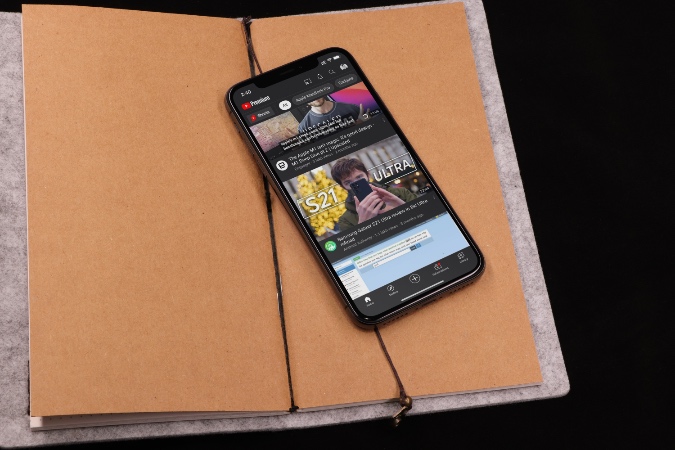
Incluso con una nueva competencia de rivales como Nebula, Vimeo y Dailymotion, la popularidad de YouTube permanece intacta. De hecho, El servicio de transmisión de Google está alcanzando nuevas alturas de ingresos y beneficios con cada año que pasa. Sin embargo, el servicio tampoco se anima. Hemos tenido un problema con la reproducción de YouTube en iPhone, especialmente cuando se desarrolla una nueva versión del iOS. Si está en el mismo barco que nosotros, es hora de solucionar problemas de YouTube que no funcione en el problema del iPhone y comience a disfrutar Contenido de Games Latino ¡Para ser aún más sabio!
Arreglar YouTube no funciona en iPhone
Comencemos la lista con correcciones básicas para solucionar problemas de la conexión a Internet en el iPhone.
1. Verifique la conexión a Internet
Primero, debe verificar la conexión a Internet en su iPhone para asegurarse de que YouTube se cargue correctamente. Si hay un problema con la conexión a Internet en su dispositivo, entonces ningún servicio funcionará, y mucho menos YouTube. Siga nuestra lista para arreglar la conexión a Internet en el iPhone.
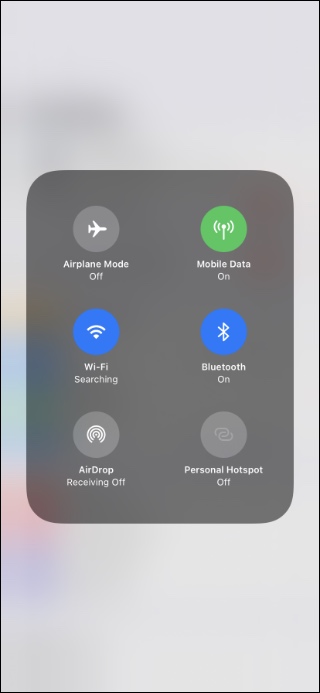
- Deshabilite el modo de avión desde el centro de control.
- Asegúrese de conectarse a la conexión Wi-Fi de 5 GHz y no a la de 2.4GHz.
- Use aplicaciones como Prueba de velocidad Para verificar la velocidad actual de Internet.
2. Verifique los servidores de YouTube
Antes de seguir adelante y hacer cambios en el iPhone, primero verifiquemos los servidores de YouTube y veamos si hay un problema del lado de Google. Visita Decetector y busca youtube. Si nota los picos pesados y otros usuarios que informan la interrupción de YouTube, entonces no tiene más opción que esperar a que Google solucione el problema de su lado.
3. Restablecer el enrutador
A veces, el enrutador puede ser el verdadero culpable del problema de Internet en su iPhone. Sin embargo, afectará todos los dispositivos conectados. Necesitas Restablecer el enrutador y actualizar su firmware a la última versión disponible.
4. Reinicie YouTube
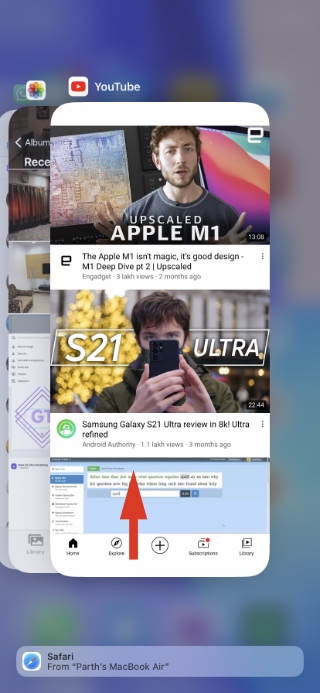
Una solución simple, como cerrar por completo la aplicación de YouTube desde el menú multitarea y luego abrirla nuevamente puede solucionar el problema de YouTube que no funciona para iPhone.
5. Apague las restricciones de la aplicación
YouTube seguro es adictivo. En un momento, estás consumiendo un video informativo y después de un par de horas, viendo a Giraffe bailando en un zoológico. Todos hemos estado allí. El sistema iOS le permite colocar restricciones de aplicaciones en una aplicación específica para que no se vuelva adicto a una aplicación o servicio.
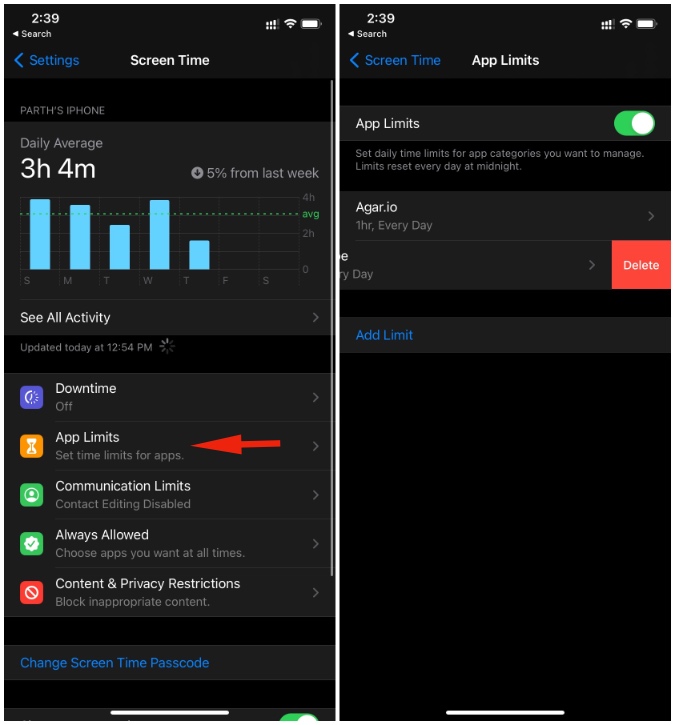
Si YouTube está en esa lista, entonces debe eliminarlo del Ajustes > Tiempo de pantalla > Límites de la aplicación. Deslizar a la izquierda en YouTube y seleccionar Borrar.
6. Deja la prueba de YouTube desde TestFlight
YouTube le permite probar beta las próximas funciones a través del Volante aplicación en el iPhone. Si usted forma parte de dicho programa, es hora de dejarlo y usar la versión estable desde la App Store.
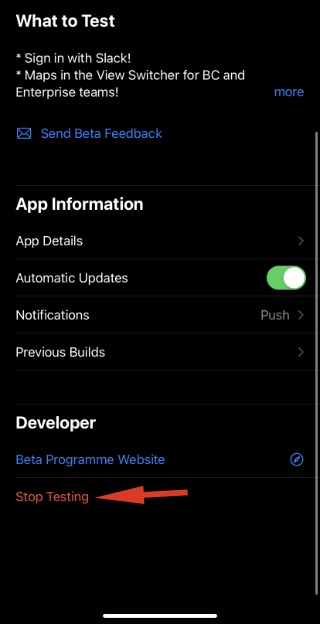
Abrir el Volante Aplicación en su iPhone y seleccione YouTube. Aprovechar Detener la prueba Y estás listo para irte.
7. Actualizar youtube
Si ya está utilizando una versión estable de YouTube y enfrenta un problema con el error de reproducción, continúe y actualice la aplicación a la última versión desde la App Store.
8. Restablecer la configuración de la red
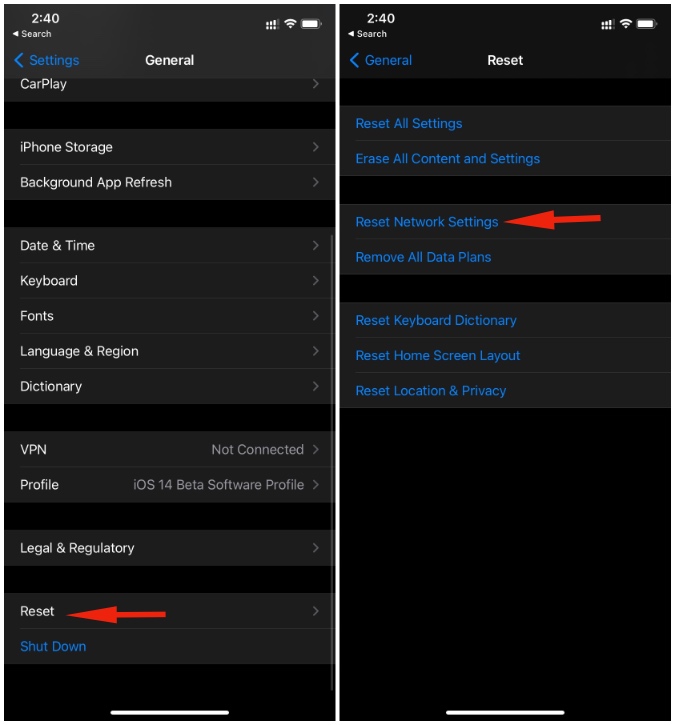
A veces, el problema puede ser de su lado del operador móvil local. Afortunadamente, Apple le permite restablecer la configuración de red en el menú Configuración del dispositivo. Siga los pasos a continuación.
1. Abrir el Aplicación de configuración en el iPhone.
2. Ir a General > Reiniciar y seleccionar Restablecer la configuración de la red Desde el siguiente menú.
9. Use el modo de incógnito en YouTube
YouTube no funciona en el iPhone podría estar asociado con su cuenta personal de Google. Para una solución temporal, puede cambiar al modo de incógnito desde el menú de perfil de YouTube y comenzar a usar el servicio.

10. Actualizar iPhone
Los problemas de YouTube en el iPhone pueden estar vinculados a la última versión de iOS en el dispositivo. Afortunadamente, Apple se apresura a resolver tales problemas con un parche de software.
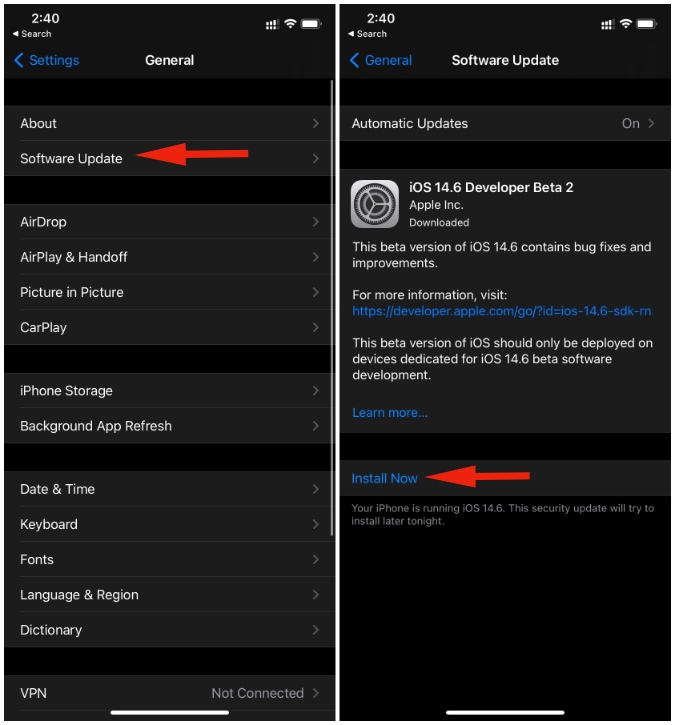
Abra la aplicación de configuración en el iPhone y vaya a General > Actualización de software e instale la última versión de iOS disponible en el dispositivo.
Envuelto: ¿YouTube está trabajando en iPhone Ahora
YouTube es una aplicación imprescindible para cualquier plataforma. YouTube no funciona para el iPhone puede ser un verdadero dolor de cabeza para usted. Especialmente en la era actual donde todos dependen de servicios como YouTube para aprender nuevas habilidades. Realice los consejos de solución de problemas anteriores y solucione los problemas de YouTube en el iPhone.