Un problema común con Telegram son sus lentas velocidades de descarga. Y, recientemente, los usuarios han sido bastante Vocal sobre este tema en foros públicos. Si bien la razón detrás de esto podría variar desde la configuración de la red mal configurada hasta servidores atascados, por suerte, hay mucho que puede hacer para mejorarlo. En esta publicación, hemos reunido algunos consejos efectivos que deberían ayudarlo a acelerar sus descargas de telegrama. Entonces, vamos a verlos.
1. Cerrar aplicaciones de fondo
Si está ejecutando varias aplicaciones y servicios de ahorro de datos en segundo plano, puede experimentar velocidades de descarga lentas en Telegram. Esto puede suceder si ha habilitado las actualizaciones de aplicaciones automáticas o si una aplicación, como Netflix, está descargando contenido en segundo plano.
Por lo tanto, debe comenzar terminando estas actividades y cerrando aplicaciones de fondo en su teléfono para ver si ayuda.
2. Desactivar la descarga de medios automáticos
Si habilita la función de descarga de medios automáticos en Telegram, la aplicación comenzará a descargar todas las fotos, videos y archivos cada vez que abra una pantalla de chat. Esto también puede ralentizar sus descargas de telegrama, ya que el ancho de banda se comparte entre todos los archivos.
Para evitar esto, deshabilite las descargas automáticas de medios en Telegram siguiendo los pasos a continuación.
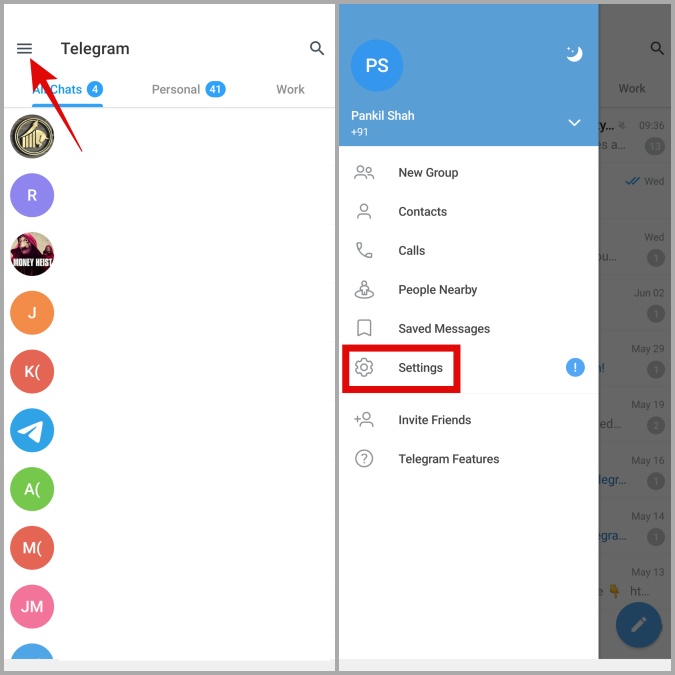
1. Lanzar el Telegrama aplicación en su teléfono. Toque el Tres líneas horizontales En la parte superior izquierda y seleccione Ajustes.
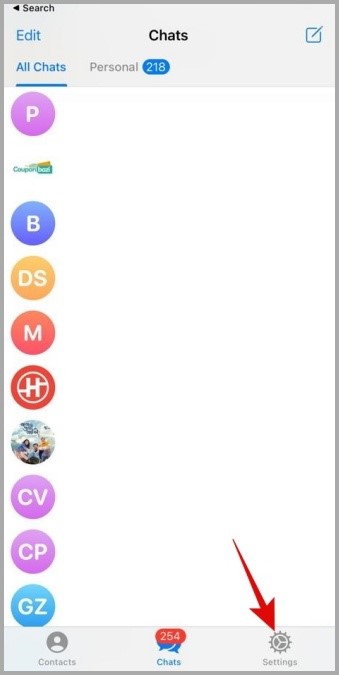
Si está utilizando Telegram en su iPhone, navegue al Pestaña Configuración en la esquina inferior derecha.
2. Ir a Datos y almacenamiento. Luego, desactive la descarga automática de medios usando datos móviles, Wi-Fiy itinerancia.

3. Deshabilitar el ahorro de datos
Habilitar un ahorro de datos en su teléfono puede limitar la capacidad de una aplicación para usar datos libremente. Como resultado, aplicaciones como Telegram pueden no descargar archivos a velocidad máxima. Por lo tanto, es mejor que desactive cualquier ahorro de datos en su teléfono siguiendo los pasos a continuación.
Androide
Abrir el Ajustes aplicación, ve a Red e Internet y apagar Ahorrador de datos Desde el siguiente menú.

iPhone
Lanzar el Ajustes aplicación y seleccionar Wi-Fi. Toque el icono de información junto a su red Wi-Fi y apagar el interruptor al lado de Modo de datos bajo.

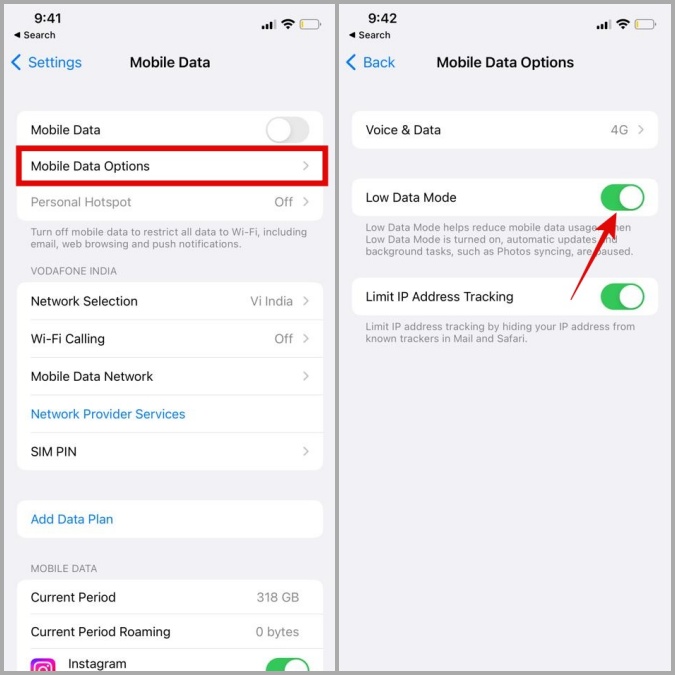
Si está utilizando Telegram en datos móviles, abra el Ajustes aplicación y navegar a Datos móviles > Opciones de datos móviles. Entonces, desactivar Modo de datos bajo.
4. Habilitar o deshabilitar la conexión VPN
Los servidores de Telegram se distribuyen a nivel mundial, con cinco centros de datos en varias regiones. Como resultado, sus velocidades de descarga pueden variar dependiendo de dónde viva. En tales casos, puede usar VPN para conectarse a diferentes servidores y ver si eso mejora la situación. Este El método parece haber ayudado a varios usuarios de Reddit Acelerar las descargas de telegramas.
Por otro lado, si sospecha que las velocidades de descarga lentas son causadas por una conexión VPN, puede deshabilitarlo temporalmente e intentarlo nuevamente.
5. Restablecer la configuración de la red
Los problemas con la configuración de red actual en su teléfono también pueden causar tales problemas. Si ese es el caso, entonces puede considerar restablecer la configuración de la red en su teléfono siguiendo los pasos a continuación.
Androide
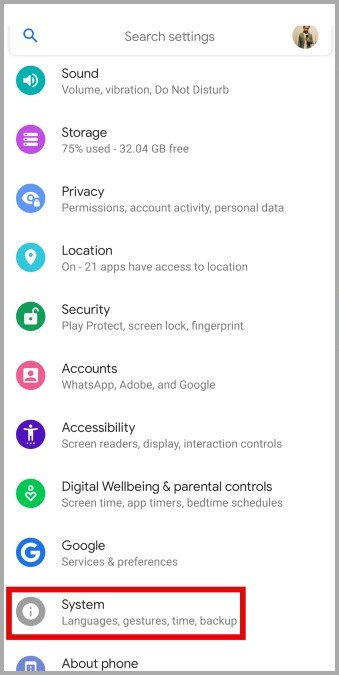
1. Abrir el Ajustes aplicación y navegar a Sistema.
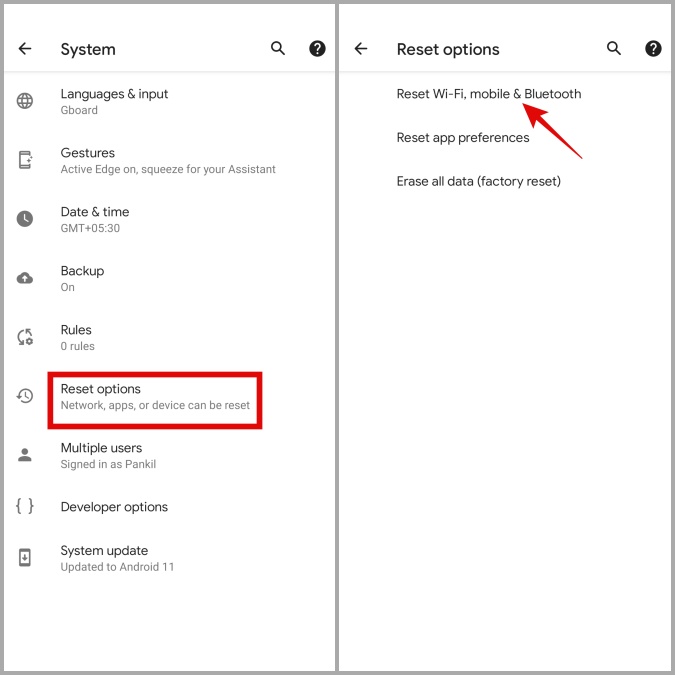
2. Ir a Restablecer opciones y luego toque Restablecer Wi-Fi, Mobile y Bluetooth.
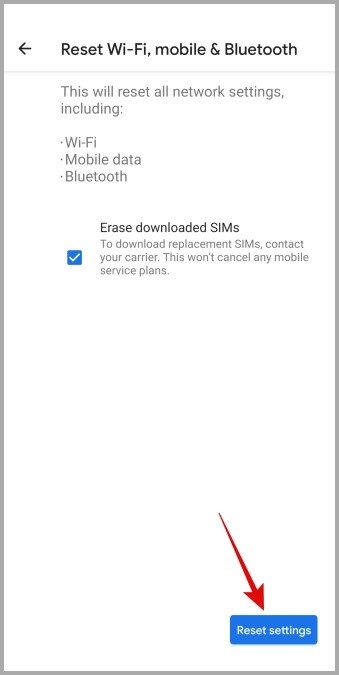
3. Por último, toque el Configuración de reinicio botón en la esquina inferior derecha.
iPhone
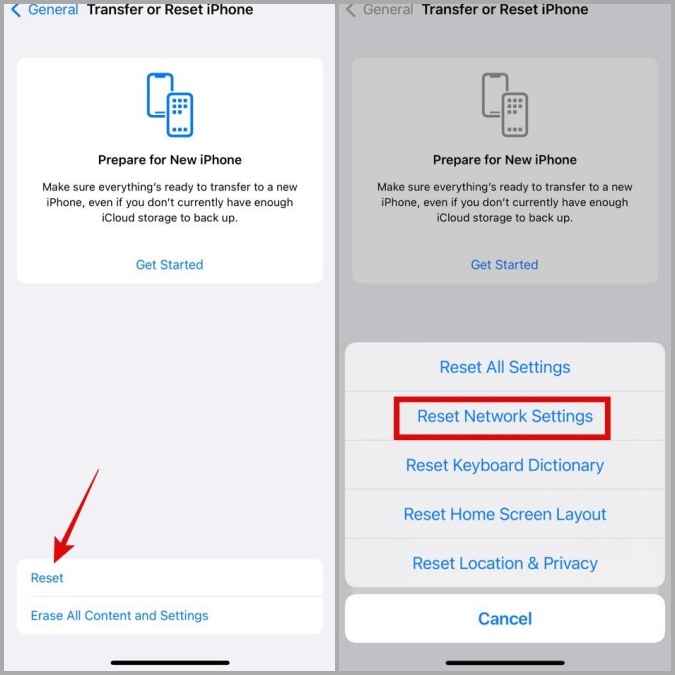
1. Abra la aplicación Configuración y navegue a General > Transferir o restablecer iPhone.
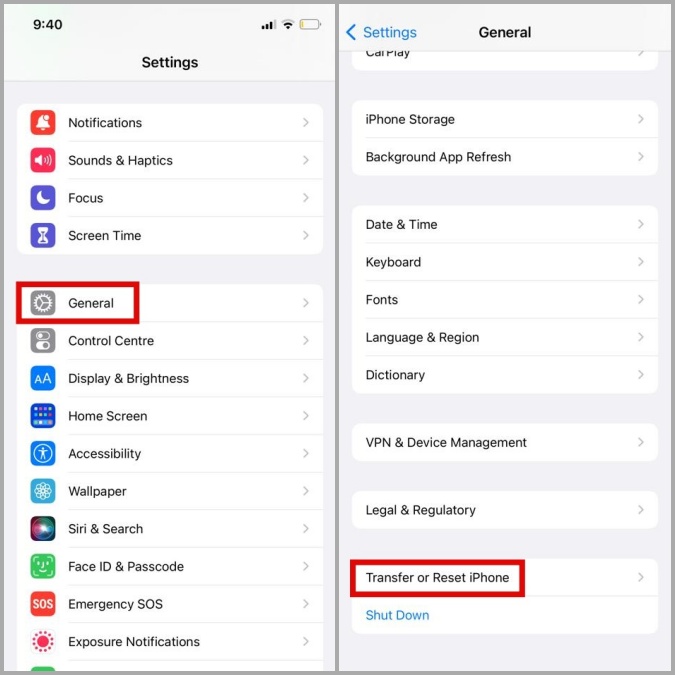
2. Aprovechar Reiniciar y seleccionar Restablecer la configuración de la red desde el menú que aparece.
6. Cambie el servidor DNS
Por defecto, su teléfono usa cualquier DNS que su proveedor de servicios de Internet (ISP) proporcione. Sin embargo, estos servidores a menudo son lentos y poco confiables. En tales casos, Cambiar a un servidor DNS abierto y mucho más rápido puede ayudar a acelerar las cosas.
Siga los pasos a continuación para cambiar el servidor DNS en su Android o iPhone.
Androide
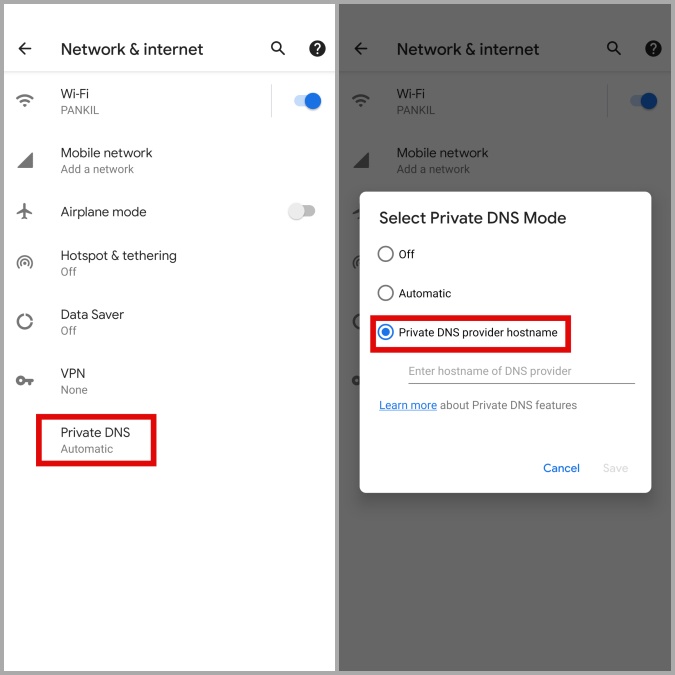
1. Abrir el Ajustes aplicación y navegar a Red e Internet.
2. Aprovechar DNS privado y seleccionar Nombre de host de proveedor de DNS privado.
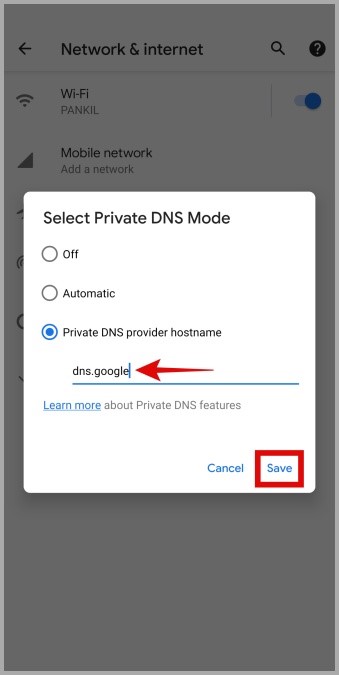
3. Escriba un servidor personalizado en el campo de dirección. Por ejemplo, si desea usar el servidor DNS de Google, escriba dns.google y golpear Ahorrar.
iPhone
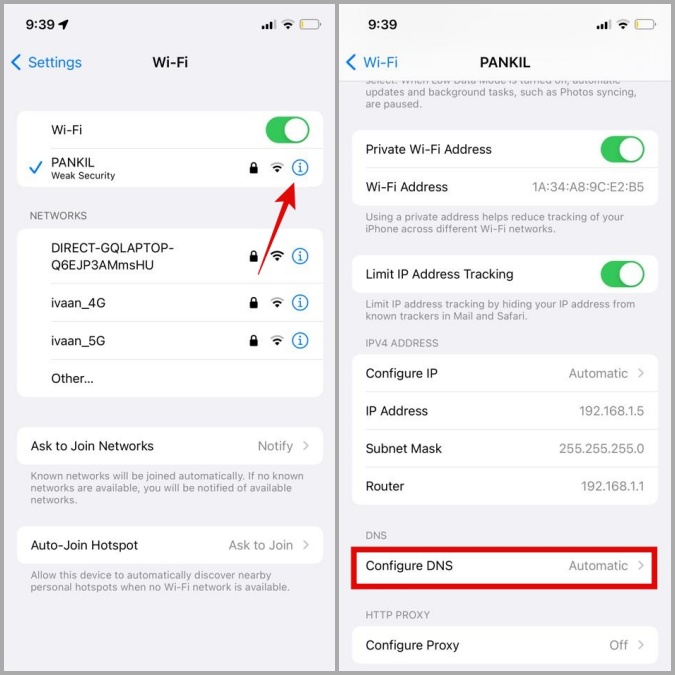
1. Abrir el Ajustes aplicación en su iPhone y navegar a Wi-Fi.
2. Toque el icono de información junto a su red Wi-Fi y toque Configurar DNS.
3. Seleccionar Manual y toque Agregar servidor.
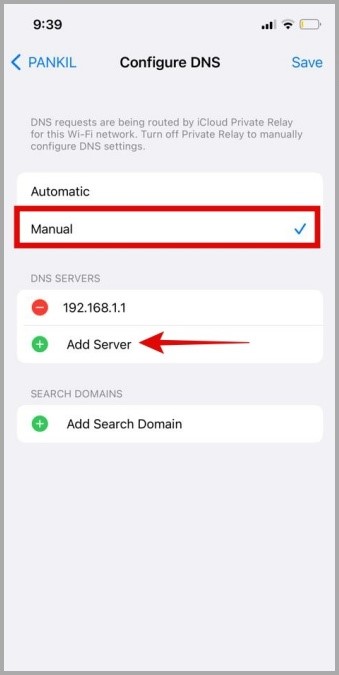
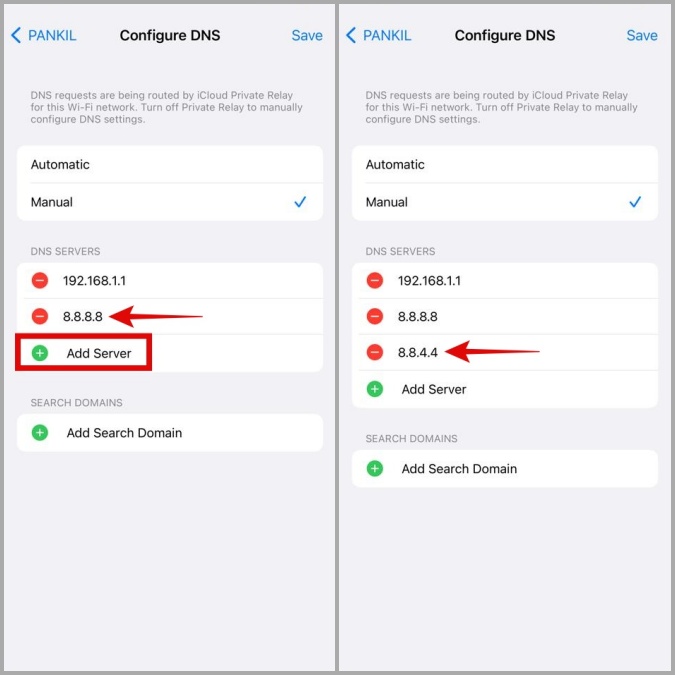
4. Escriba la dirección IP del servidor DNS que desea usar. Si desea utilizar el servidor DNS de Google, escriba 8.8.8.8. Entonces, toque Agregar servidor de nuevo y escriba 8.8.4.4.
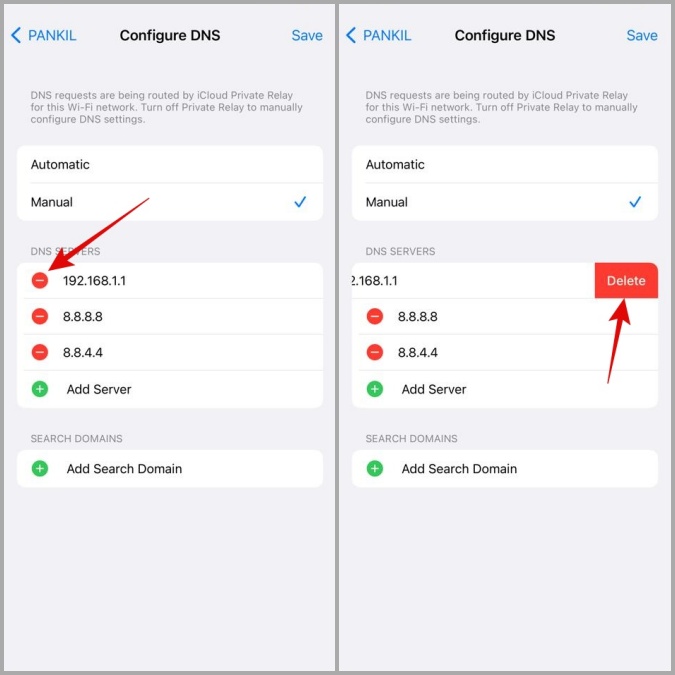
5. Toque el icono rojo menos a la izquierda del antiguo servidor DNS y seleccione Borrar.
6. Por último, toque Ahorrar en la esquina superior derecha.
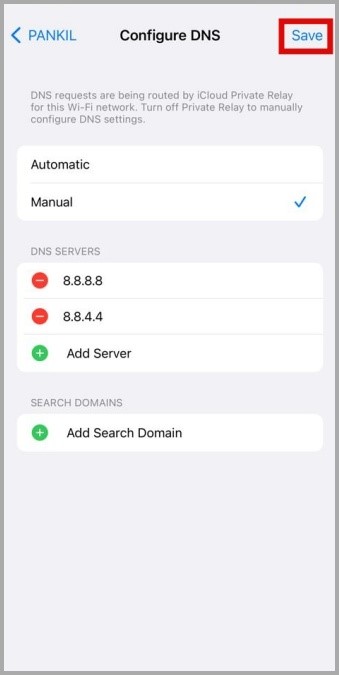
Después de cambiar el servidor DNS, verifique si la velocidad de descarga de Telegram ha aumentado.
7. Use Telegram X
A diferencia de la mayoría de las aplicaciones de mensajería, Telegram tiene dos aplicaciones móviles oficiales: Telegram y Telegram X. para los no iniciados, Telegrama x es un cliente de telegrama alternativo basado en TDLIB. Es esencialmente una aplicación experimental que promete ofrecer velocidades de descarga más altas y otras características útiles.
Entonces, si las soluciones anteriores no funcionan, puede cambiar temporalmente a Telegram X para ver si eso ayuda.
8. Únete a Telegram Premium
Telegram introdujo recientemente una suscripción premium que desbloquea funciones adicionales en la aplicación. Una de esas características son las velocidades de descarga más rápidas en la aplicación. Entonces, si está dispuesto a pagar una tarifa mensual de $ 4.99, puede unirse Telegram Premium Para aumentar las velocidades de descarga.

Necesidad de velocidad
Dado que hay tantos factores que pueden afectar las velocidades de descarga en el telegrama, la resolución de problemas del problema puede ser un desafío. Sin embargo, si sigue las soluciones enumeradas anteriormente, debería poder acelerar las descargas en Telegram en poco tiempo.