
¿Tuvo una conversación divertida o interesante con ChatGPT? Si bien puede compartir una captura de pantalla o usar extensiones que lo ayuden a hacerlo, una mejor opción para compartir ahora se integra directamente en el propio ChatGPT. En este artículo, explicaremos cómo puede compartir sus conversaciones de chatgpt, quién puede acceder a ellas, cómo desanimar, etc.
Cómo compartir conversaciones de chatgpt
Cualquier conversación de ChatGPT se puede compartir con la ayuda de un enlace de compartir que se genera sobre la marcha. Cualquier persona con el enlace podrá acceder a su conversación. Aquí le mostramos cómo generar un enlace compartido para compartir conversaciones de chatgpt.
1. En el Sitio web de chatgptseleccione la conversación que desea compartir y abra.
2. Una vez que esté en esa página de conversación, haga clic en el Compartir ícono en la esquina superior derecha.

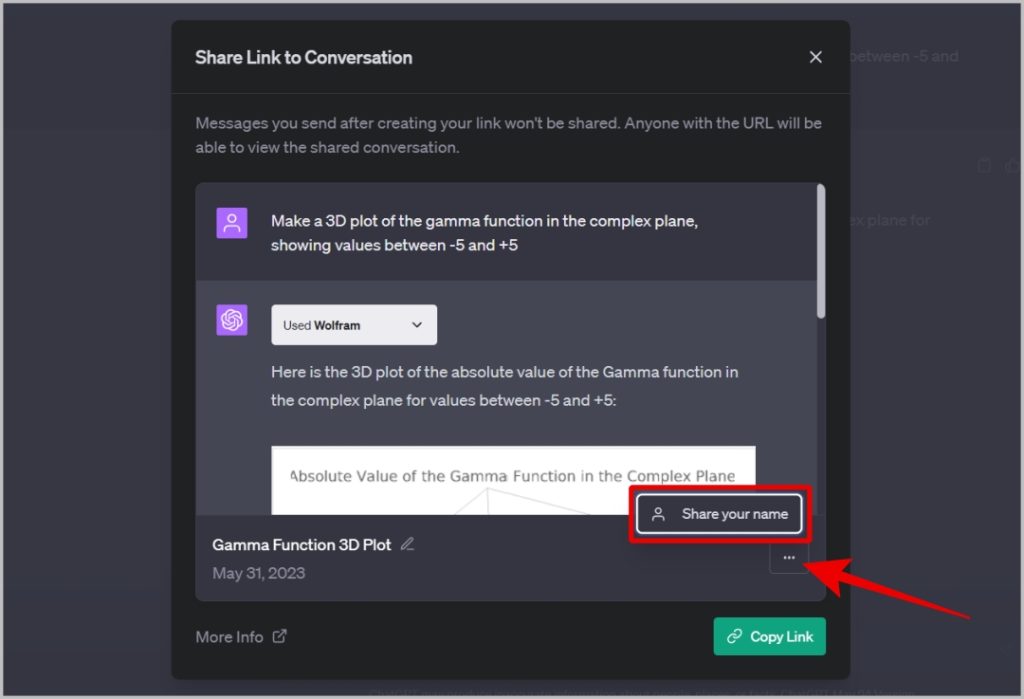
3. Abrirá una ventana emergente. Por defecto, compartirá la conversación de forma anónima. Si prefiere incluir su nombre en la conversación. Haga clic en el Icono de albóndigas (icono de tres puntos) y luego seleccione el Comparte tu nombre opción para incluir el nombre.
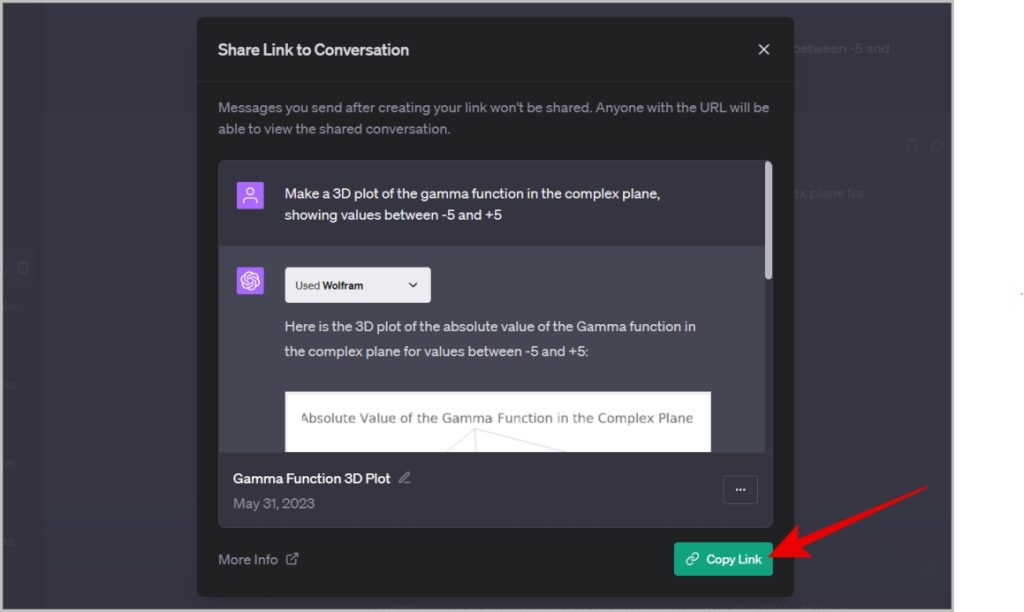
4. Una vez hecho y listo para compartir, haga clic en el Enlace de copia Botón en la esquina inferior derecha de la ventana emergente. Ahora puede compartir este enlace con cualquier persona con la que desee compartir la conversación de ChatGPT.
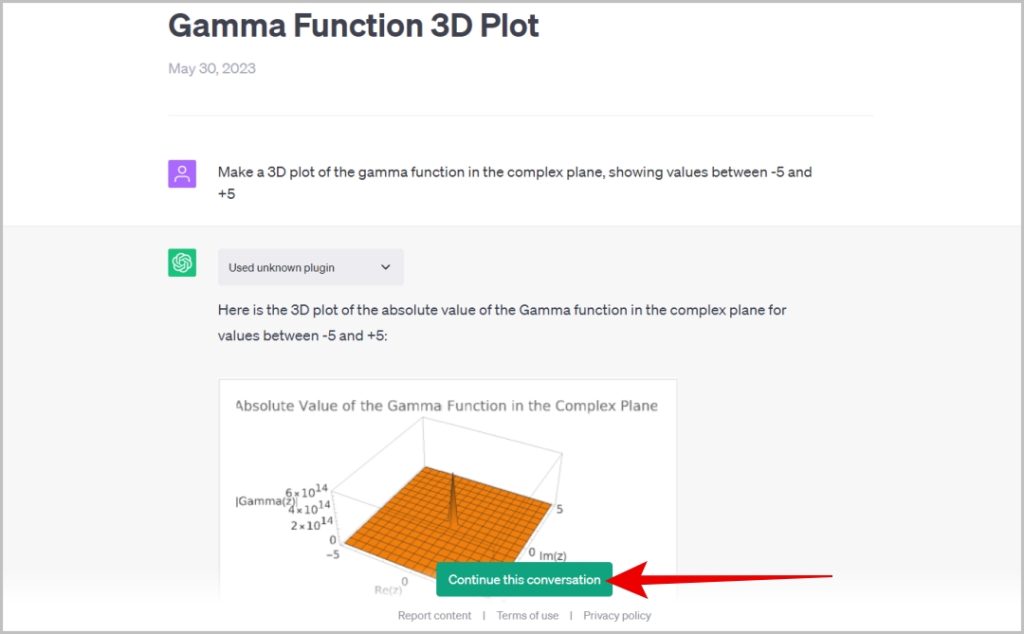
5. Cualquiera puede abrir el enlace y leer la conversación sin una cuenta de chatgpt. De hecho, puede hacer clic en el Continuar esta conversación botón para continuar la conversación directamente en su chatgpt también. Sin embargo, abrir la conversación no se guardará en su historial de chat en la barra lateral izquierda.
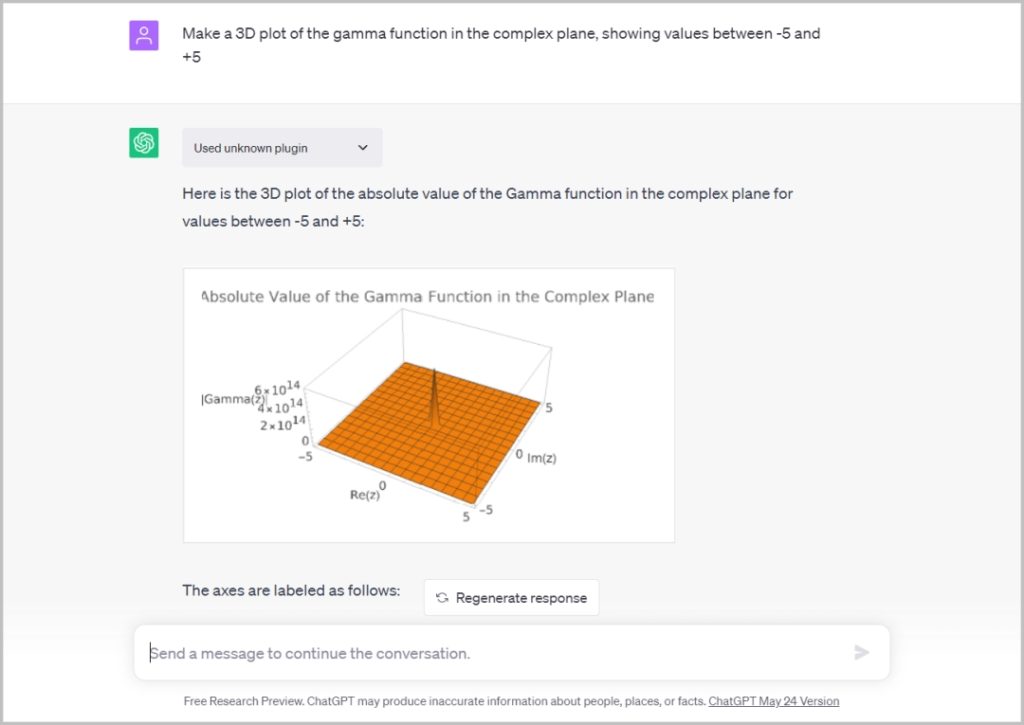
6. También puede continuar con el chat aún más y hacerlo guardará la conversación en su historial de chatgpt.
Recuerde, cualquier persona con el enlace podrá acceder a la conversación, así que asegúrese de que no haya datos personales en la conversación que esté compartiendo. En caso de que haya compartido cualquier enlace que incluya sus datos personales o cualquier detalle confidencial, puede eliminarlo, que hemos cubierto a continuación.
Cómo eliminar su conversación de chatgpt compartida
Si compartió alguna conversación por error o la compartió con la persona equivocada, ChatGPT le permite eliminarla pero hay una trampa. Comencemos con la eliminación primero.
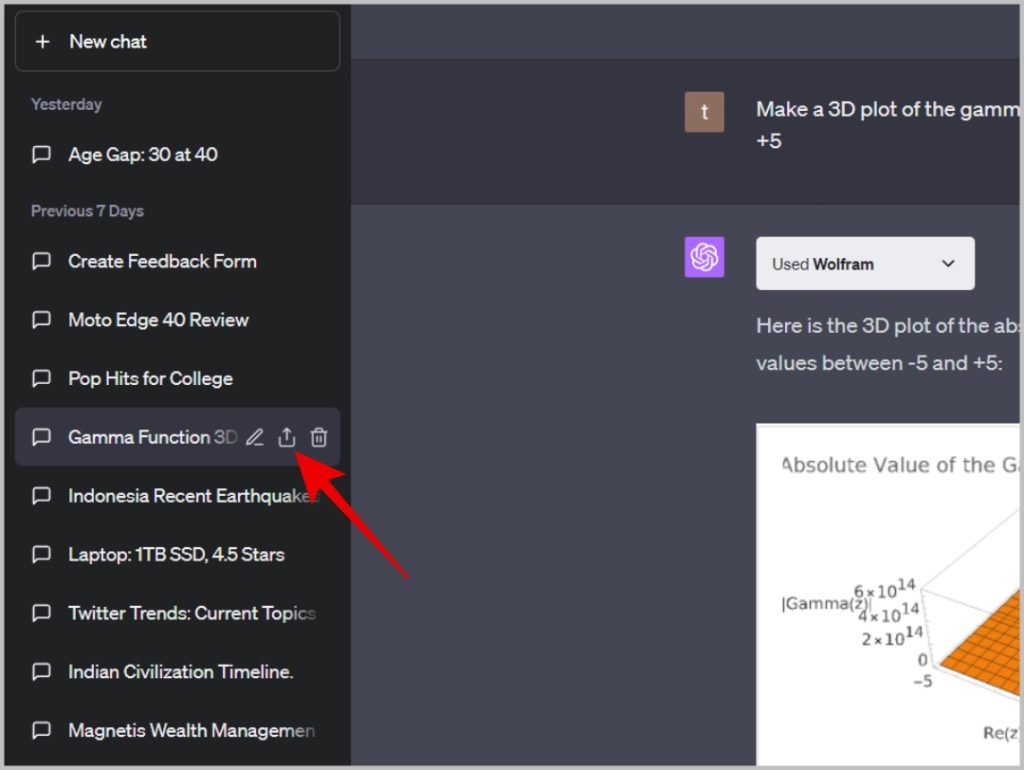
1. Abra la conversación y haga clic en el Compartir botón en la esquina superior derecha.
2. Aquí, haga clic en el Icono de albóndigas (icono de tres puntos) y luego seleccione el Eliminar el enlace opción.
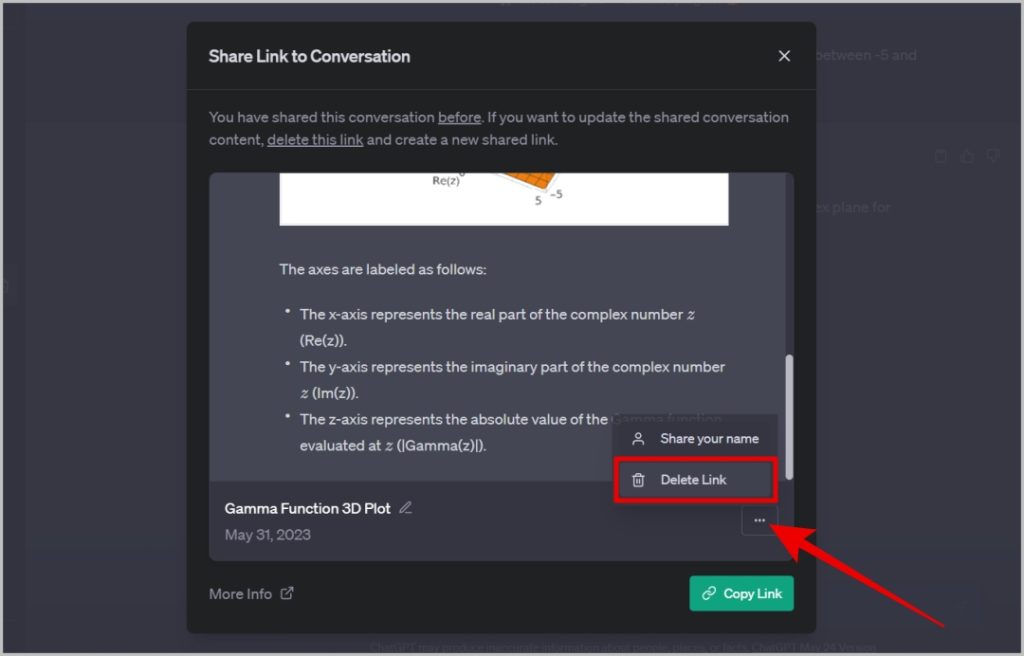
Eso es todo, eliminará el enlace compartido. Ahora, si alguien abre el enlace que ha compartido, obtendrá una página de error 404 en lugar de su conversación ChatGPT.

De todos modos, si esa persona ya ha abierto el enlace y ha continuado la conversación en su cuenta de chatgpt, su conversación se guardará en su historial de chat. Una vez que eso sucede, ya no puede eliminar la conversación de su fin.
Cómo eliminar todos los enlaces compartidos en chatgpt
Con el método anterior, debe abrir cada conversación y eliminar el enlace compartido. En caso de que desea eliminar múltiples enlaces compartidos o eliminar todos los enlaces compartidos, luego así es como puede hacerlo.
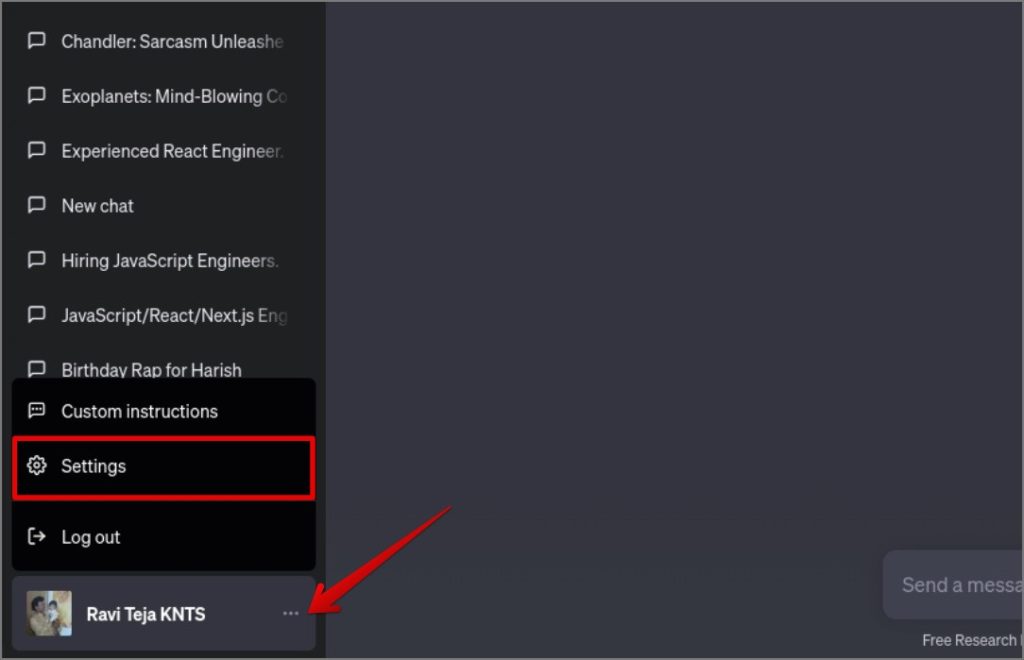
1. En el sitio web de ChatGPT, haga clic en el menú de tres puntos en la esquina inferior izquierda al lado del nombre de usuario.
2. En el menú emergente, seleccione la opción Configuración.
3. Ahora en la ventana emergente de configuración, seleccione la opción Controles de datos en la barra lateral.
4. Luego haga clic en el botón Administrar junto a la opción de enlaces compartidos.
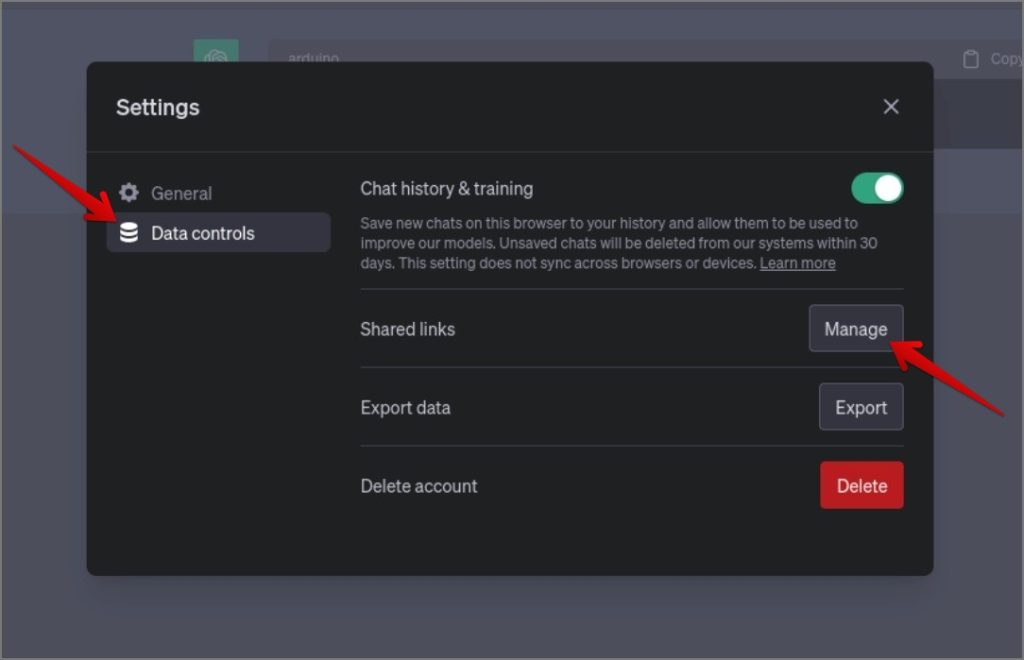
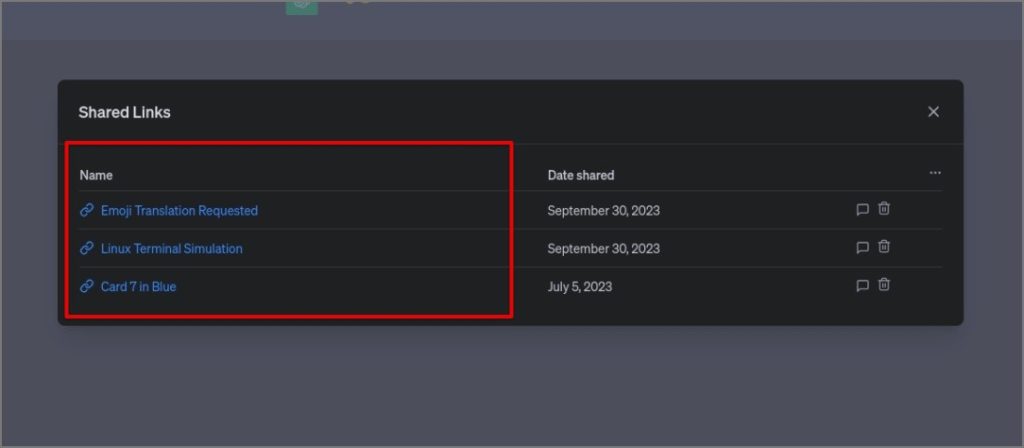
5. Aquí puedes ver todas las conversaciones que has compartido. Haga clic en cualquier enlace para ver la conversación que ha compartido.
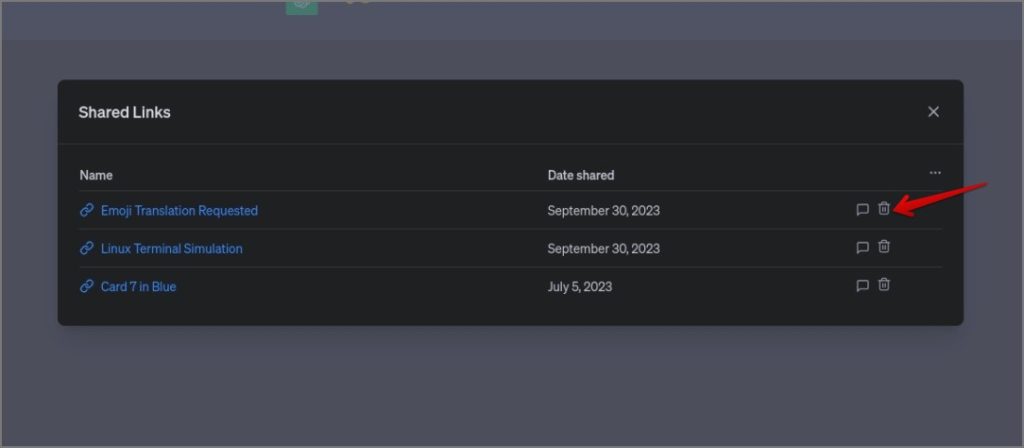
6. Para eliminar cualquier conversación en particular, puede hacer clic en el icono Eliminar junto a ese enlace compartido.
7. Para eliminar todas las conversaciones, haga clic en el menú de tres puntos en la esquina superior derecha de la ventana emergente y luego seleccione Eliminar todas las opciones de enlaces compartidos.

¿Puedes continuar la conversación después de compartir?
Sí, puede continuar la conversación incluso después de crear un enlace compartido. Sin embargo, el resto de la conversación no aparecerá en el enlace compartido. Imagínelo como si estuviera compartiendo una instantánea de la conversación. Una vez compartido, puede agregar más mensajes a la conversación o incluso editar las conversaciones anteriores, pero no se reflejarán en el enlace compartido.
Del mismo modo, las personas que pueden acceder al enlace de conversación de ChatGPT compartido también pueden continuar el chat. Incluso sus conversaciones no serán guardadas y disponibles para usted. Solo puede eliminar el enlace compartido más adelante desde su parte, incluso si no es posible que alguien haya continuado el chat y haya guardado su conversación en su historial de chatgpt.
Cómo actualizar y compartir una conversación completa
Entonces, ¿ha compartido un enlace a una conversación de ChatGPT y desea actualizar el enlace para incluir los últimos mensajes? A partir de ahora, no es posible actualizar la información en el enlace. Pero puede eliminar el enlace anterior y crear uno nuevo con una conversación completa. Así es como puedes hacer eso.
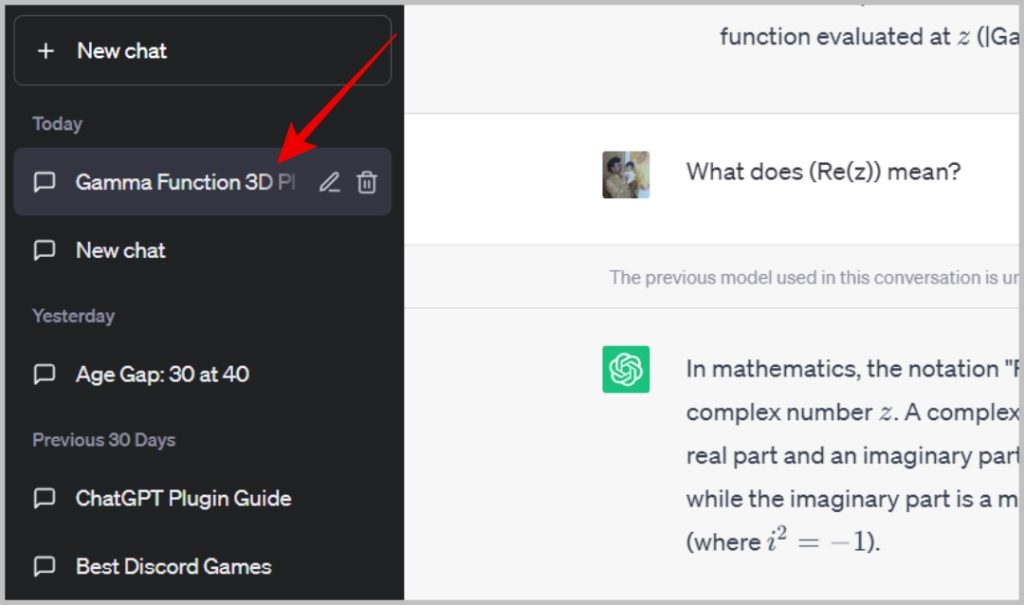
1. Abra la conversación que desea actualizar en ChatGPT. Haga clic en el Opción de compartir Además de esa conversación en la barra lateral izquierda.
2. Ahora en la ventana emergente, haga clic en el Icono de albóndigas (icono de tres puntos) y luego seleccione el Eliminar el enlace opción para eliminar el enlace compartido.
3. Nuevamente haga clic en el Compartir icono en la esquina superior derecha. Ahora haga clic en el Enlace de copia botón y compartirlo. Las personas no podrán acceder a su conversación desde el antiguo enlace. Pero pueden acceder a la conversación actualizada desde el nuevo enlace que ha generado.
Compartiendo conversaciones de chatgpt
Anteriormente, compartir conversaciones solo estaba disponible para los usuarios de ChatGPT Plus. Ahora está disponible para todos los usuarios incluso con el plan gratuito. Hay muchas otras características como GPT-4 y respuesta más rápida cuando compra ChatGPT Plus. Además, obtendrá acceso a complementos que pueden mejorar aún más la funcionalidad de ChatGPT. Hemos probado y enumerado una lista de los mejores complementos ChatGPT.