iOS 17 Lleva la función de carteles de contacto genial que le permite establecer fotos de pantalla completa para llamadas entrantes en el iPhone. Se enviarán los mismos carteles de contacto cuando comparta un contacto utilizando la función de caída del nombre iOS 17. Entonces, si se ha estado preguntando cómo editar y personalizar el póster de contacto en iPhone, ha llegado a la página correcta. Verifiquemos los mejores consejos para personalizar los carteles de contacto.
Nota: Los siguientes consejos de póster de contacto se pueden usar para personalizar los tuyos o los carteles de contacto de otra persona en su iPhone.
1. Establezca una foto de pantalla completa para un contacto
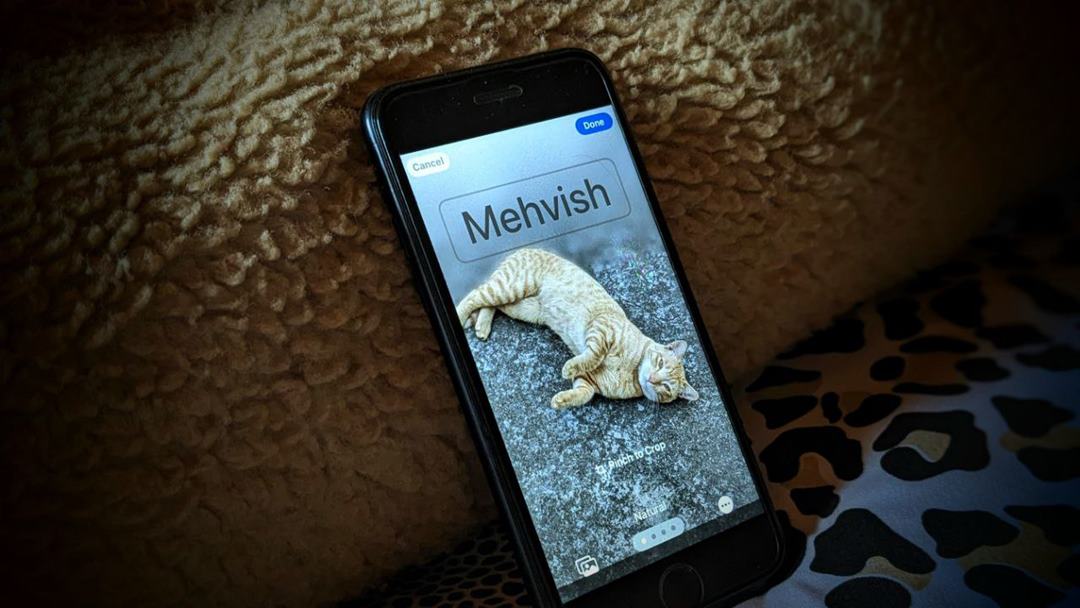
Una de las primeras cosas que puedes hacer para Personalizar carteles de contacto En un iPhone es establecer una imagen de pantalla completa. Para establecer una foto de pantalla completa personalizada para su propio contacto, siga estos pasos:
1. Abra la aplicación Contactos y toque el primer contacto al nombre. Es su propia tarjeta de contacto.
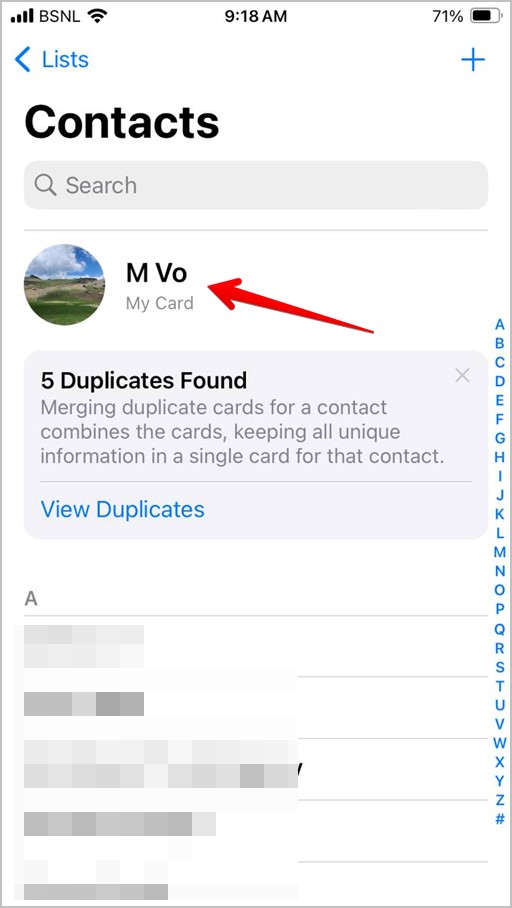
2. Aprovechar Contacto Foto y cartel seguido de Editar.

3. Toque el Personalizar botón debajo del póster existente y seleccionar Póster para ir a la pantalla de personalización del póster de contacto.

4. Entonces, toque Fotos y seleccione la foto que desea usar. Si no ve sus fotos directamente, toque el Galería icono en la parte inferior.
5. Luego, use el gesto de pellizco para acercar y salir de la foto. Finalmente, toque Hecho.
Nota: Si no ve la opción Fotos, toque + en lugar del botón Personalizar.

Consejo: Sepa cómo establecer fotos de pantalla completa para llamadas entrantes en Android.
2. Agregar efectos a la foto
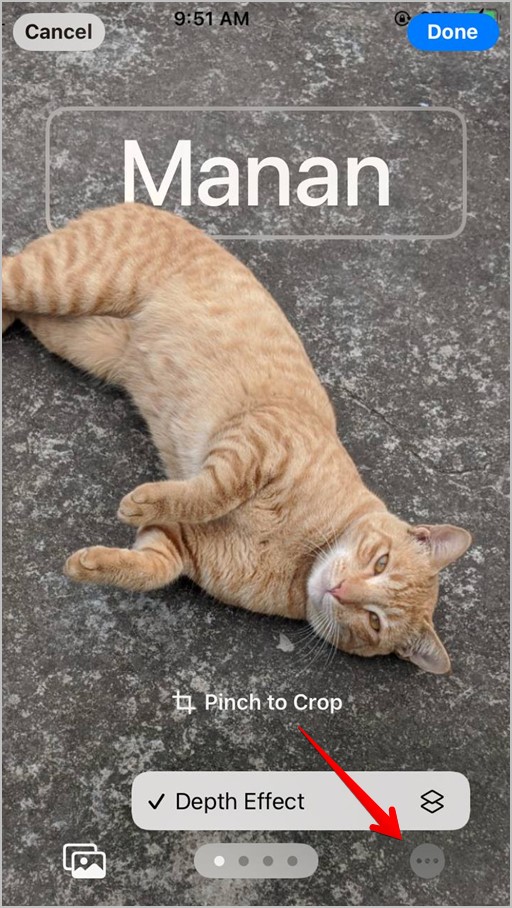
Cuando captura una foto o la usa desde su galería como póster de contacto, deslice a la derecha o hacia la izquierda en la pantalla de edición para cambiar entre diferentes efectos fotográficos.

Consejo: Sepa cómo hacer una foto en blanco y negro, excepto por un color.
3. Agregar profundidad y otros efectos
Mientras edita fotos para carteles de contacto, mire la esquina inferior derecha. Obtendrá herramientas de edición adicionales como la capacidad de agregar efectos de profundidad, agregar color a la foto y otras cosas. Toque un efecto para agregarlo o personalizarlo.
Consejo: Sepa cómo arreglar el papel tapiz borroso en su iPhone.
4. Personalizar el tamaño de la fuente del nombre, el estilo y el color
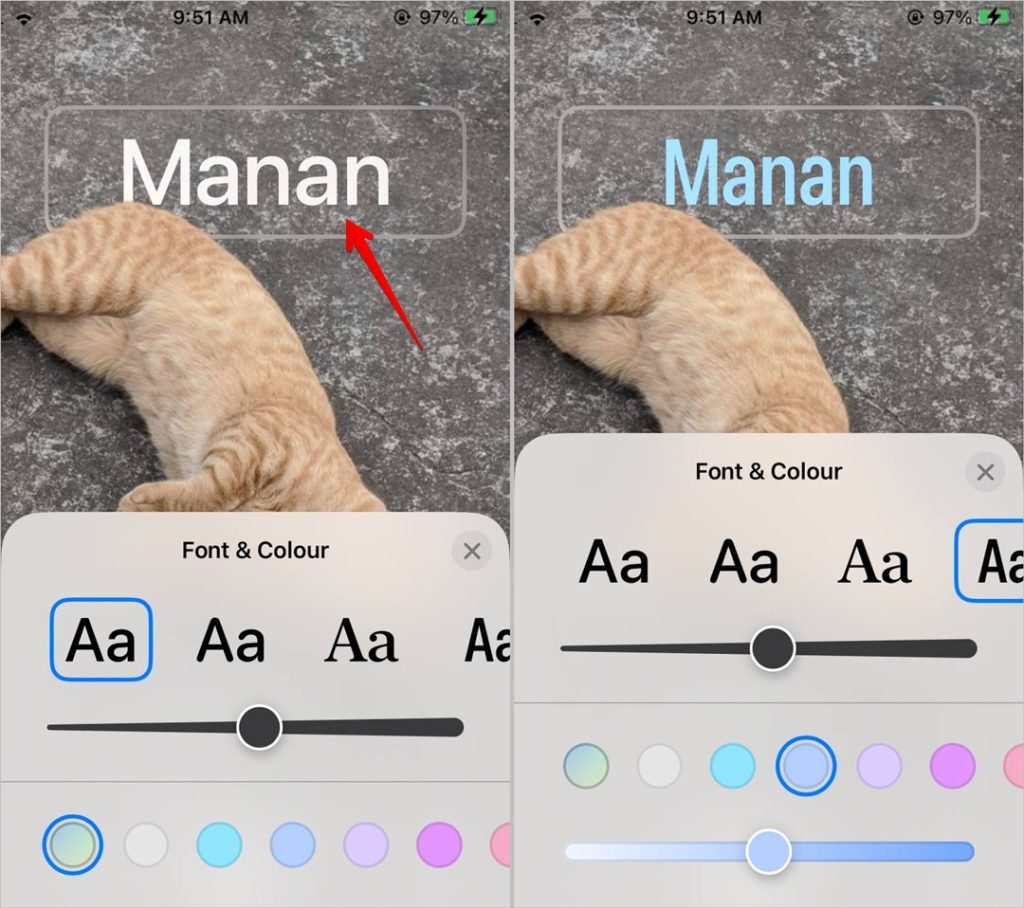
En el modo de edición de póster de contacto, toque el nombre de contacto para revelar la ventana de fuente y color donde puede cambiar el tamaño, el estilo y el color de la fuente. Use el control deslizante para ajustar el tamaño de la fuente o seleccione un color de la lista.
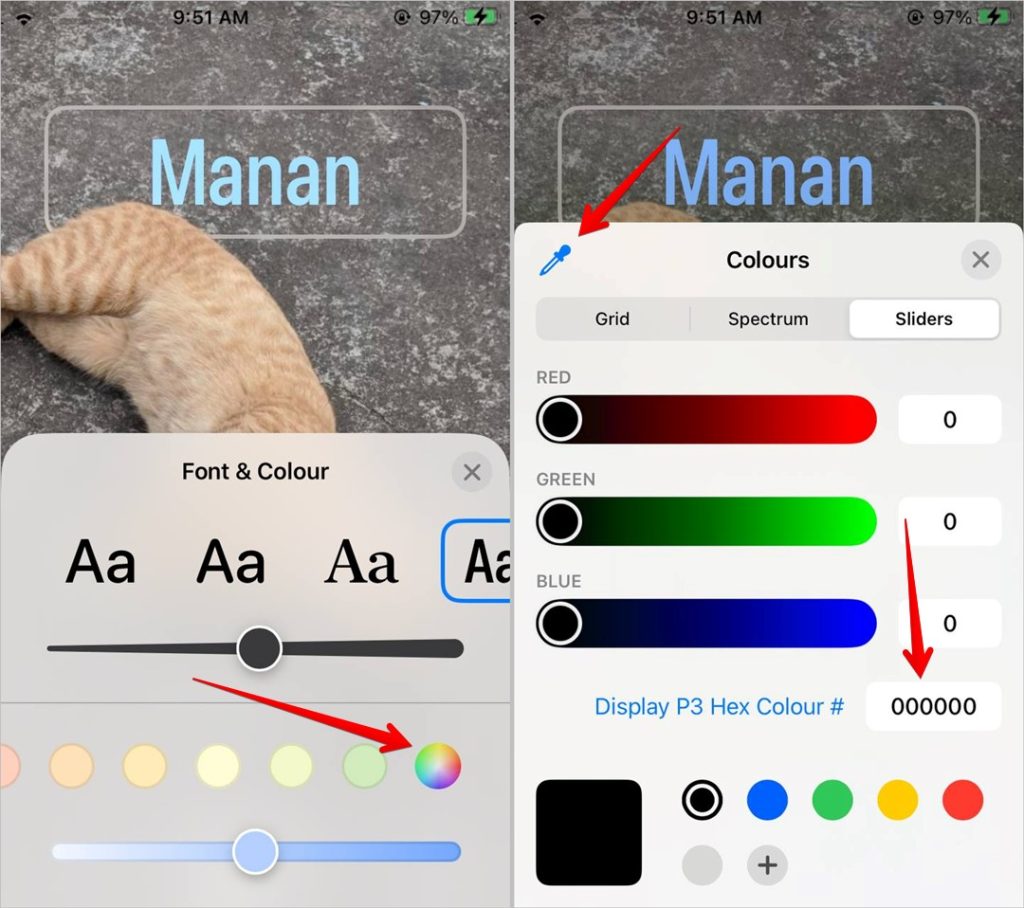
Lo que es aún más interesante es que puedes elegir cualquier color personalizado. Para eso, vaya al último color y toque el icono de la paleta de colores. Incluso puede agregar un código hexadecimal del color en la pestaña Sliders. O use la herramienta de selección de color disponible en la esquina superior izquierda para seleccionar un color de su imagen.
5. Crea múltiples carteles de contacto
En iOS 17, no solo puede crear un póster de contacto, sino que puede tener múltiples carteles de contacto entre sí. Si se aburre de un póster, puede cambiar rápidamente al otro. Para crear múltiples carteles, vaya a la pantalla de póster de contacto. Ahora, en lugar de tocar la personalización en el póster actual, toque el + (más) botón. Luego, cree y edite un póster de contacto como se muestra en los consejos.
Una vez que haya creado más de un póster de contacto, deslice hacia la izquierda o hacia la derecha para ver los otros carteles. Toque el póster que desea establecer como el póster predeterminado.
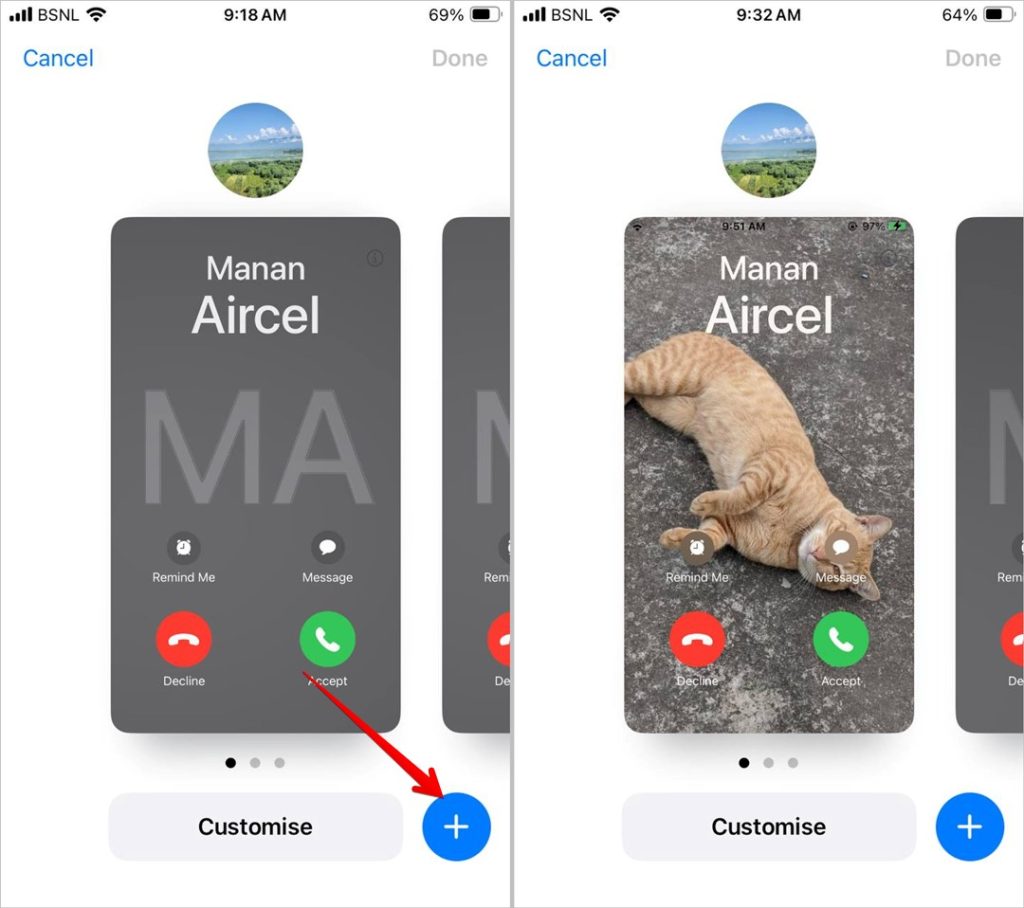
Nota: Si ha creado un póster con una foto, tendrá que crear un nuevo póster con memoji o iniciales. No puede cambiar el póster existente a un tema diferente.
6. Crea un nuevo Memoji
Además de las fotos, incluso puede usar un memoji en su póster de contacto. Pero lo interesante es que puede crear directamente un nuevo Memoji que coincida con el contacto particular.
Crear un nuevo póster de contacto y tocar el Memoji botón. Entonces, presione el + (más) icono Para crear un nuevo Memoji. Personalice el memoji según su preferencia.
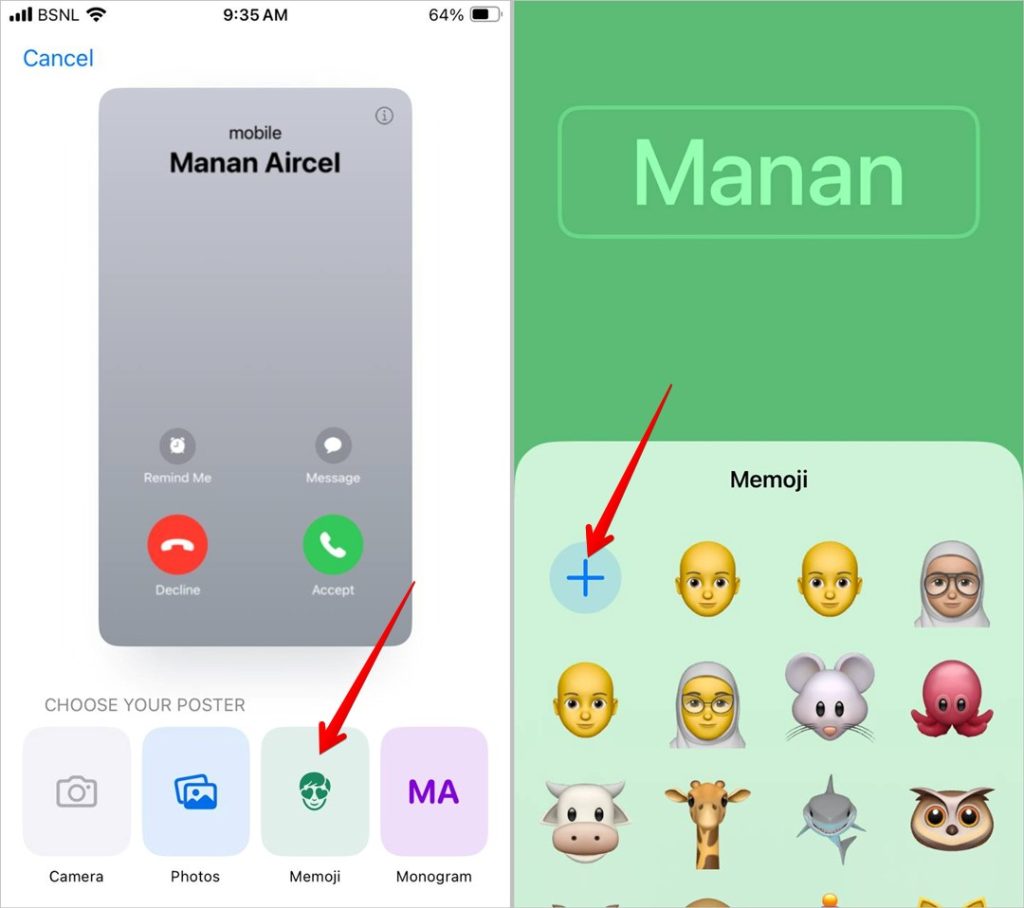
Consejo: Sepa cómo editar memojis en iPhone.
7. Cambiar el color de fondo del póster de contacto de Memoji
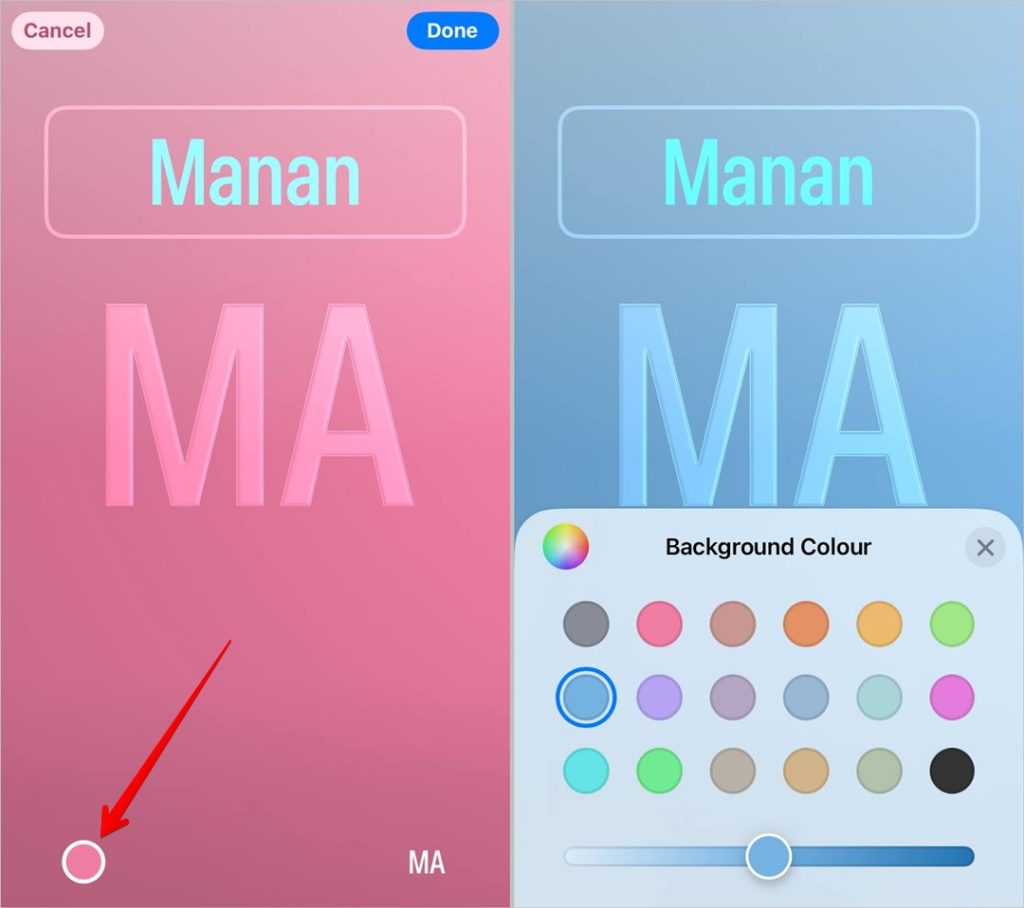
Después de crear o seleccionar un memoji para el contacto, toque el color icono en la esquina inferior izquierda. Seleccione el color de fondo para el póster MemOJi. También puedes tocar el Icono de paleta de colores En la ventana de color de fondo para seleccionar un color personalizado, agregue color con código hexadecimal o use la herramienta de selección de color.
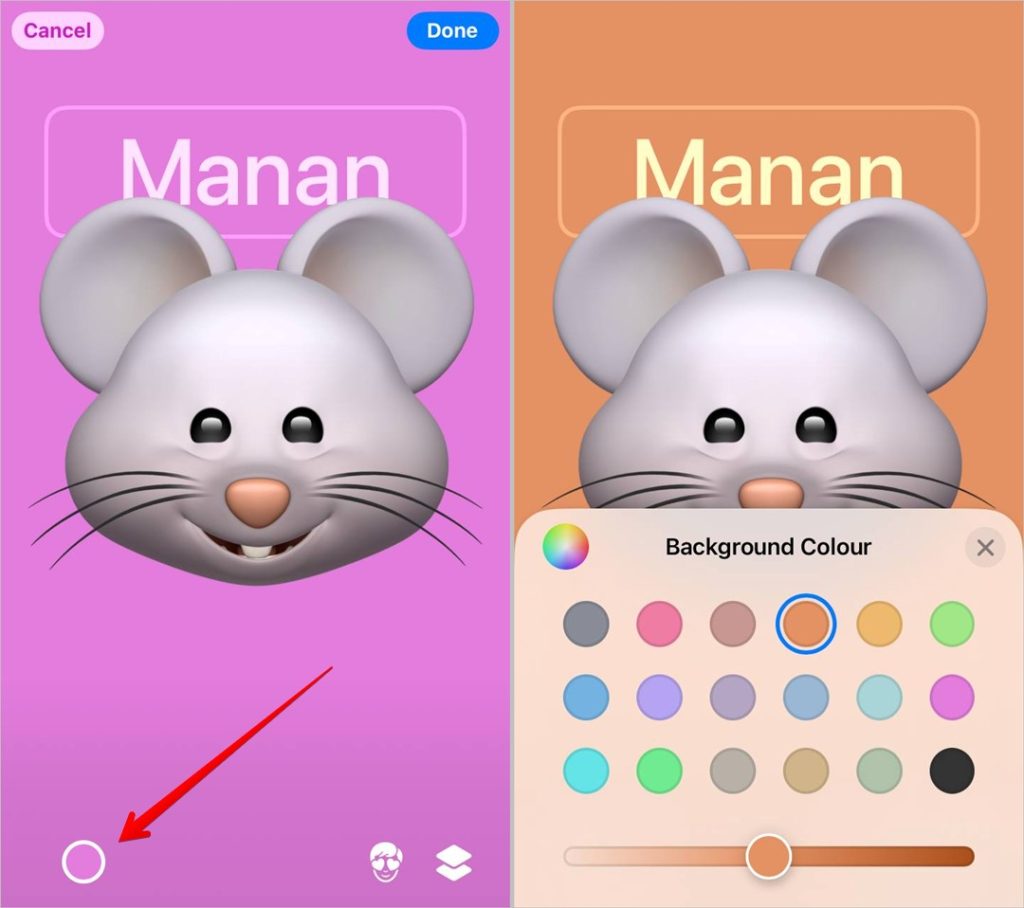
8. Personalizar el póster de contacto monograma
El tercer tema que puede usar para personalizar los carteles de contacto es el nombre Monogram o las iniciales. Puedes usar hasta 2 iniciales
Primero, cree un nuevo póster y seleccione el Monograma Estilo del estilo del cartel. Entonces, toque el inicial en la esquina inferior derecha para ingresar a sus iniciales preferidas.

Toque el nombre de contacto para abrir la ventana de fuente y color donde puede cambiar el estilo y el tamaño de la fuente tanto para el nombre como para su monograma.
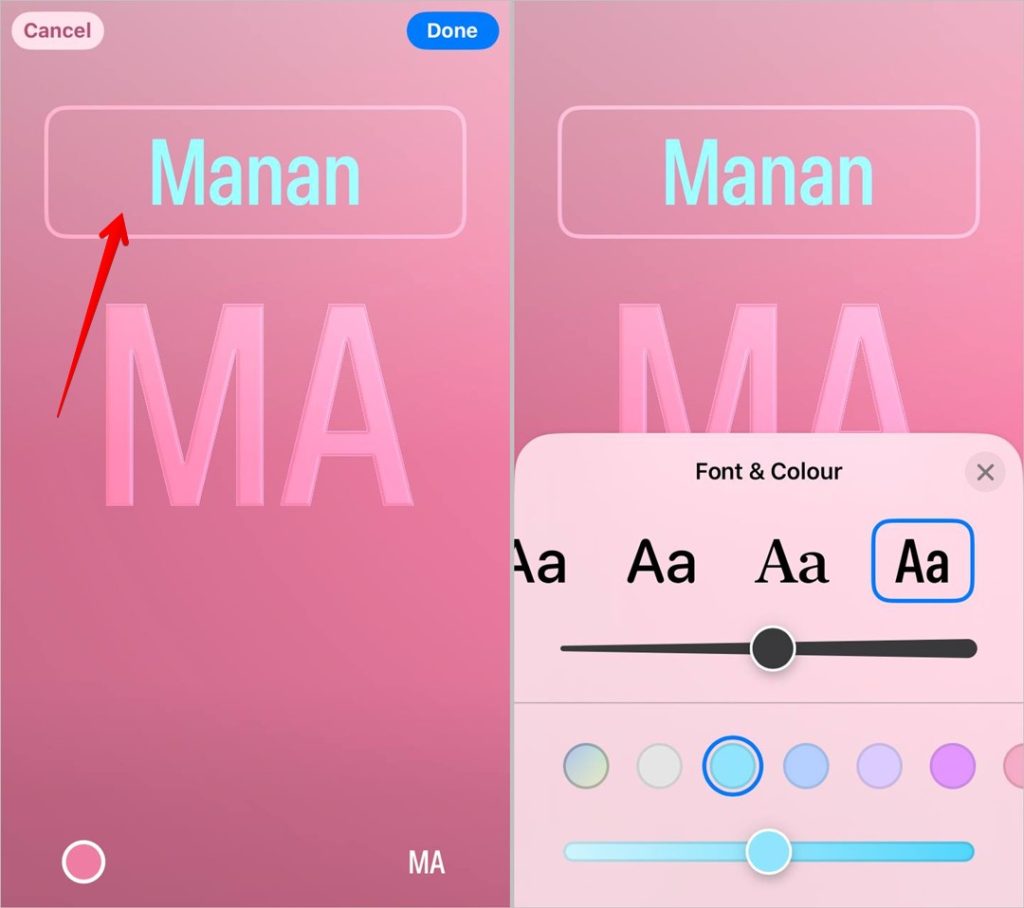
Toque el Color Icono en la esquina inferior izquierda para cambiar el fondo y el color de la fuente del monograma. El color monograma cambiará automáticamente de acuerdo con el color de fondo seleccionado.
Consejo: Sepa cómo dibujar fotos en iPhone.
9. Eliminar un póster
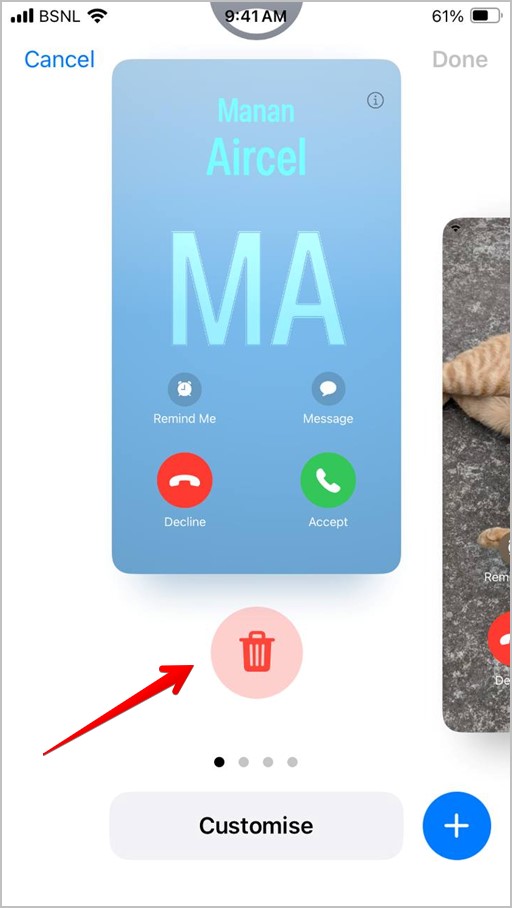
Si ha creado varios carteles para un contacto, puede eliminar los no deseados. Para eso, vaya a la pantalla del póster de contacto. Deslice hacia arriba en el póster que desea eliminar y presione el Borrar icono para eliminar el póster.
Cosas que debe saber mientras usan carteles de contacto en iPhone
- Los carteles de contacto que cree aparecerán para las llamadas salientes y entrantes.
- No puede usar el mismo póster para cada contacto.
- No puede crear carteles de contacto en aplicaciones de terceros e importarlos a los contactos.
Personaliza tu iPhone
Personalizar carteles de contacto es similar a la personalización de la pantalla de bloqueo en un iPhone. Antes de ir, sepa cómo personalizar el modo de espera en el iPhone. Además, consulte otras características ocultas de iOS 17 en iPhone.