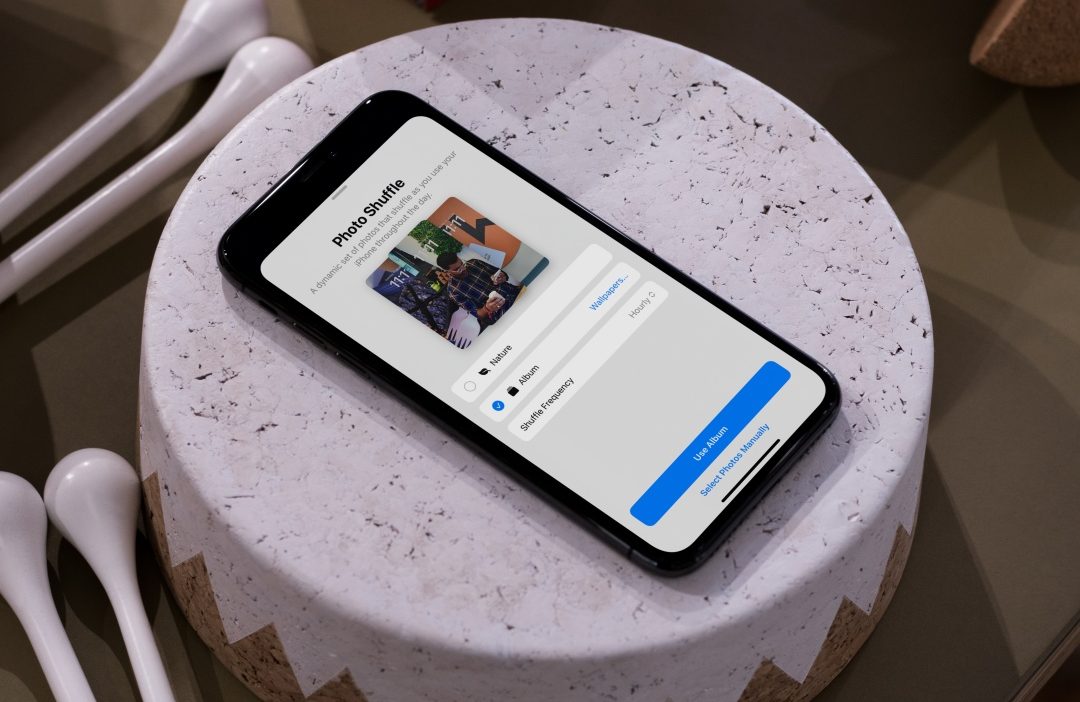
iOS 17.1 está aquí y con ella viene una nueva característica en la que puedes establecer un álbum como fondo de pantalla de pantalla de bloqueo. Cuando hagas eso, tu fondo de pantalla atravesará todas las imágenes guardadas en ese álbum. Ya hay formas diferentes de cambiar el papel de pantalla automáticamente, pero ahora, puede seleccionar un álbum de sus fotos favoritas y hacer que gire como fondo de pantalla para que nunca se aburra de ver la misma imagen todos los días. Aquí le mostramos cómo establecer un álbum como fondo de pantalla en el iPhone.
Revise su versión de iOS
Primero, asegúrese de que su iPhone esté ejecutando iOS 17.1 o superior.
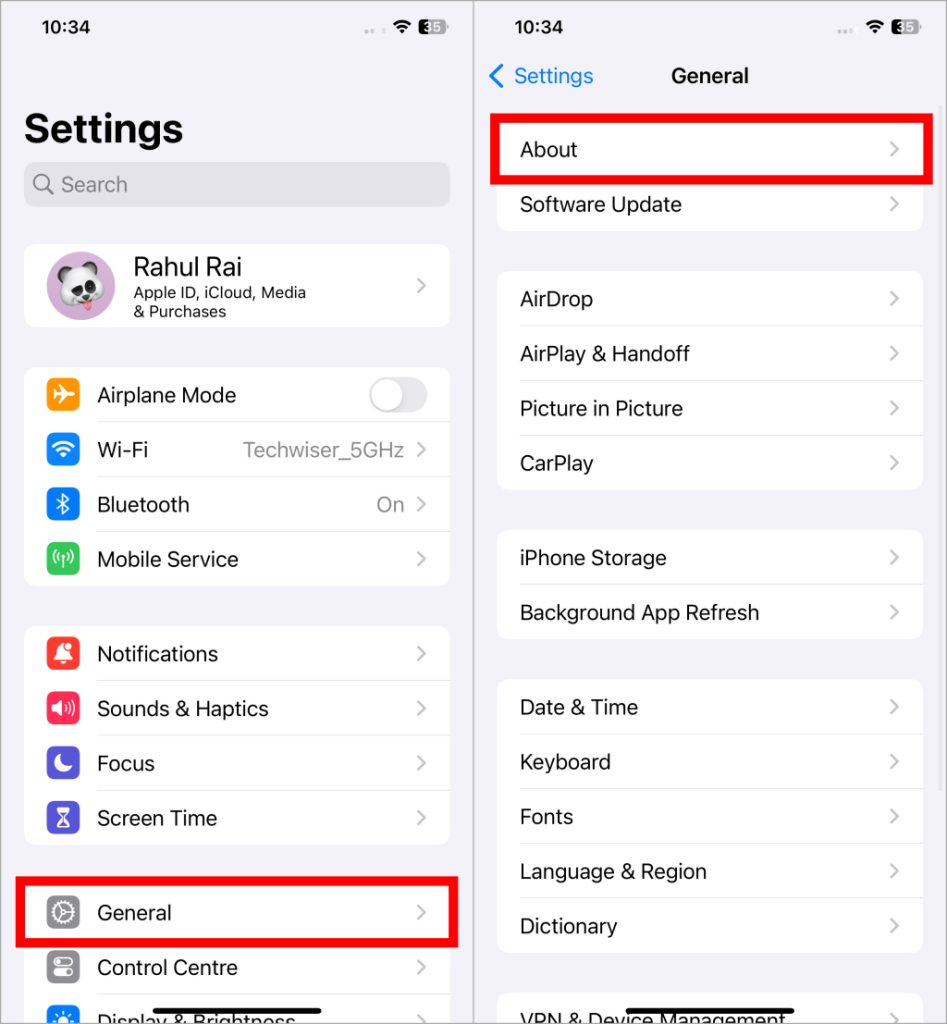
1. Para verificar la versión de iOS, navegue a Configuración> General> Acerca de.
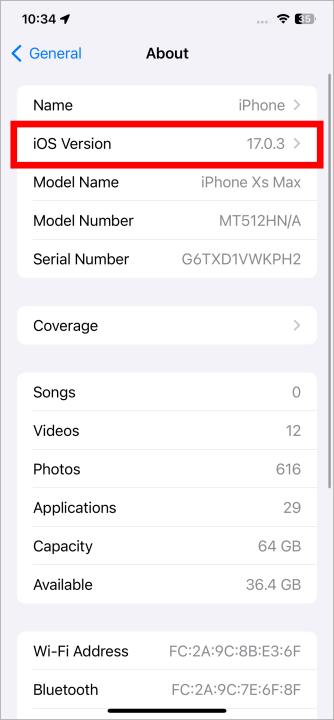
2. Aquí, puede ver la versión iOS de su iPhone.
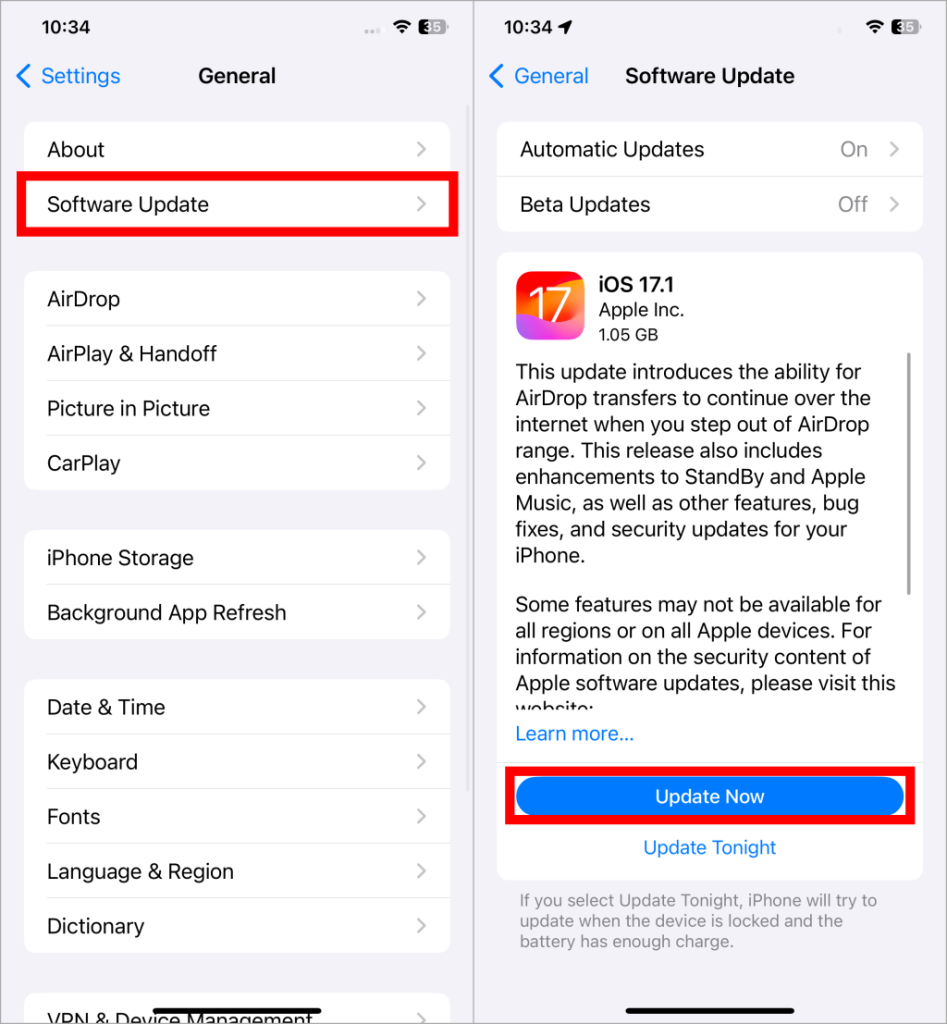
Si su versión de iOS está por debajo de 17.1, siga estos pasos para actualizarla, siempre que su El modelo de iPhone es compatible.
1. Ir a Configuración> General Como se mencionó en los pasos anteriores y navegue a Actualización de software> Actualización ahora.
Cómo crear un álbum en iPhone
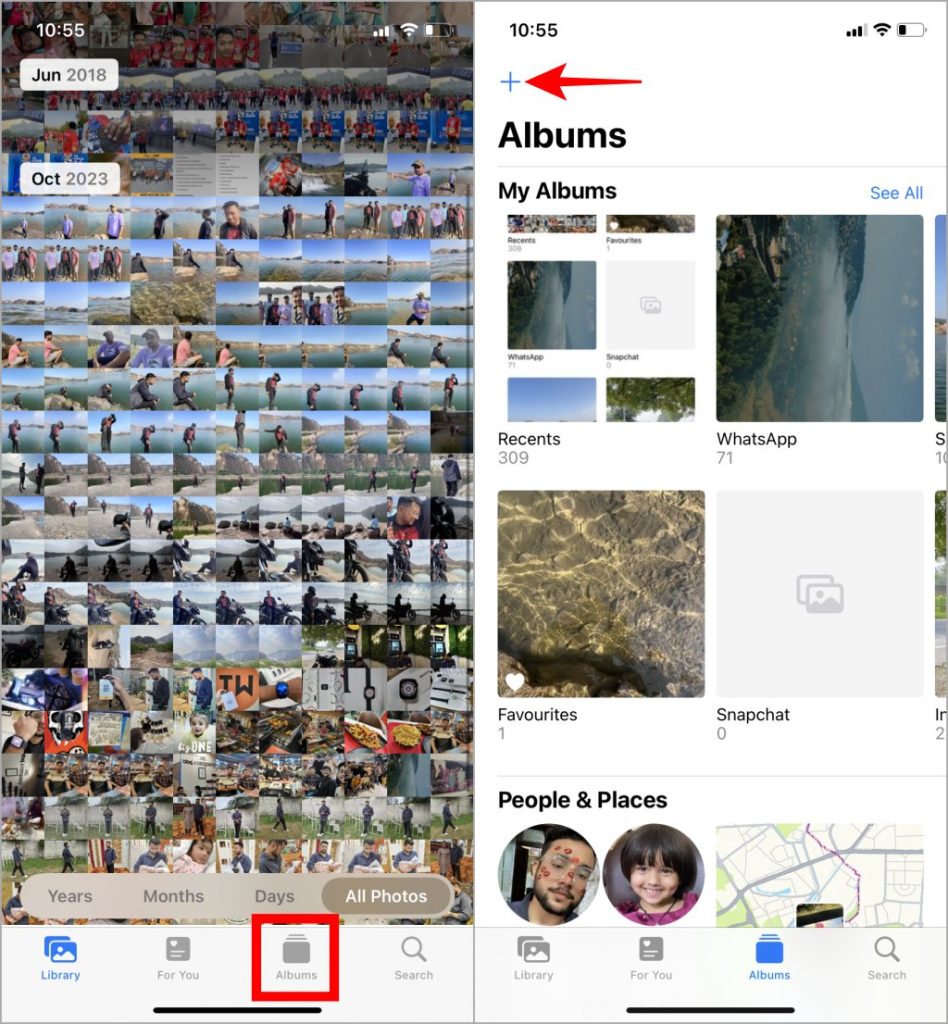
Primero exploremos Cómo crear un nuevo álbum en tu iPhone Antes de configurarlo como papel tapiz.
1. Comience abriendo el Fotos aplicación. Una vez que esté dentro, simplemente dirígete al Tab de álbumes. Después de eso, toque el + icono Ubicado en la esquina superior izquierda.
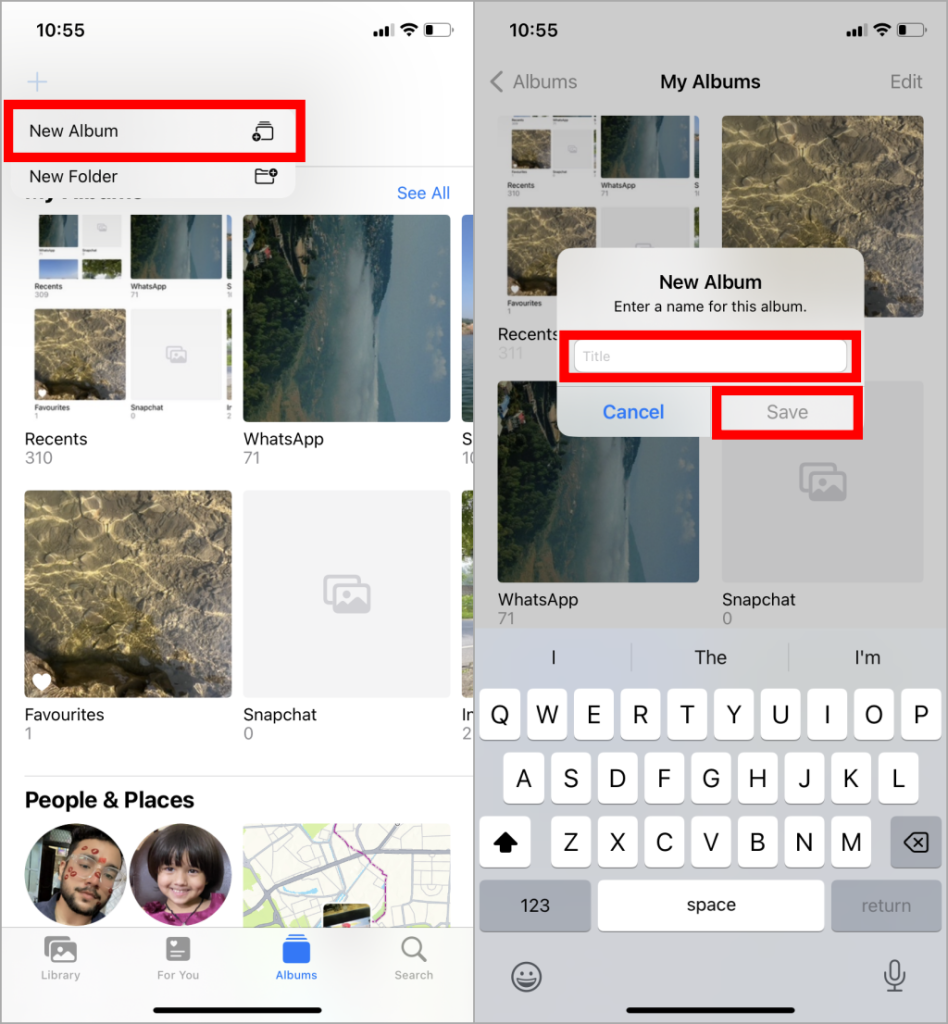
2. Aquí, elige Nuevo álbumescriba el nombre de su álbum en el campo vacío y haga clic Ahorrar.
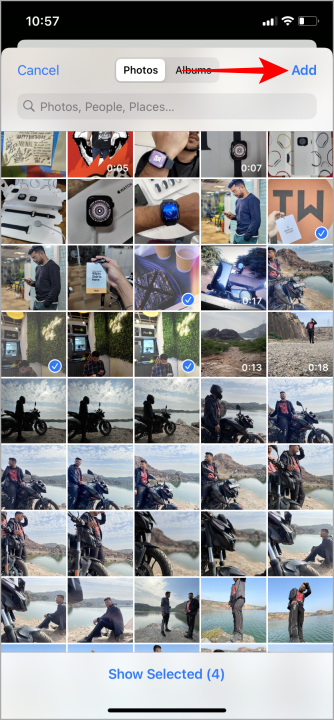
3. Seleccione las fotos que cree que se verían bien como fondos de pantalla y toque el Botón Agregar ubicado en la esquina superior derecha.
Cómo agregar álbum como fondo de pantalla en iPhone
El uso de un álbum puede convertir su fondo de pantalla en un lienzo para sus recuerdos que se actualizará automáticamente con nuevas fotos. Así es como puedes agregar un álbum como fondo de pantalla en tu iPhone.
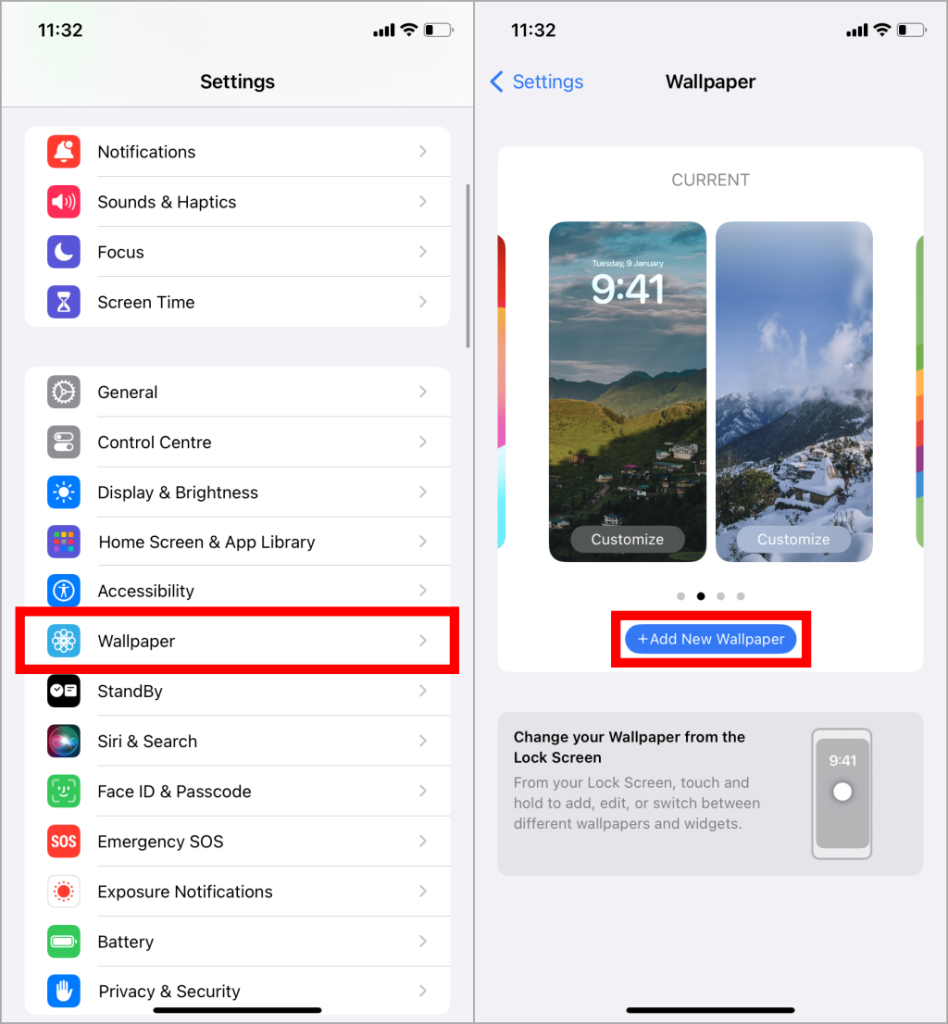
1. Dirigirse a Ajustes y elegir Papel pintado. Luego, presione la opción que dice + Agregar papel tapiz nuevo.
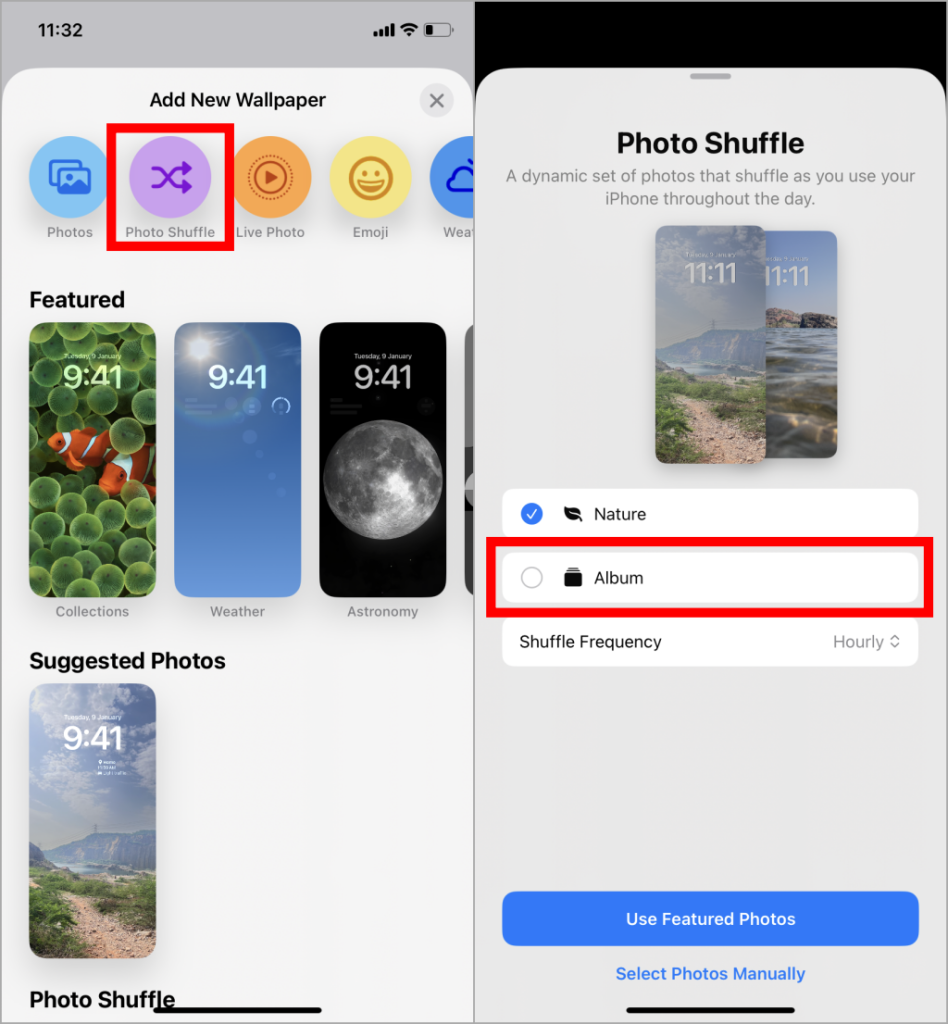
2. Ahora, toque Photo Shuffle y seleccionar Álbum.
3. El álbum de favoritos se selecciona de forma predeterminada. Toque y seleccione el álbum que desea usar como fondo de pantalla.
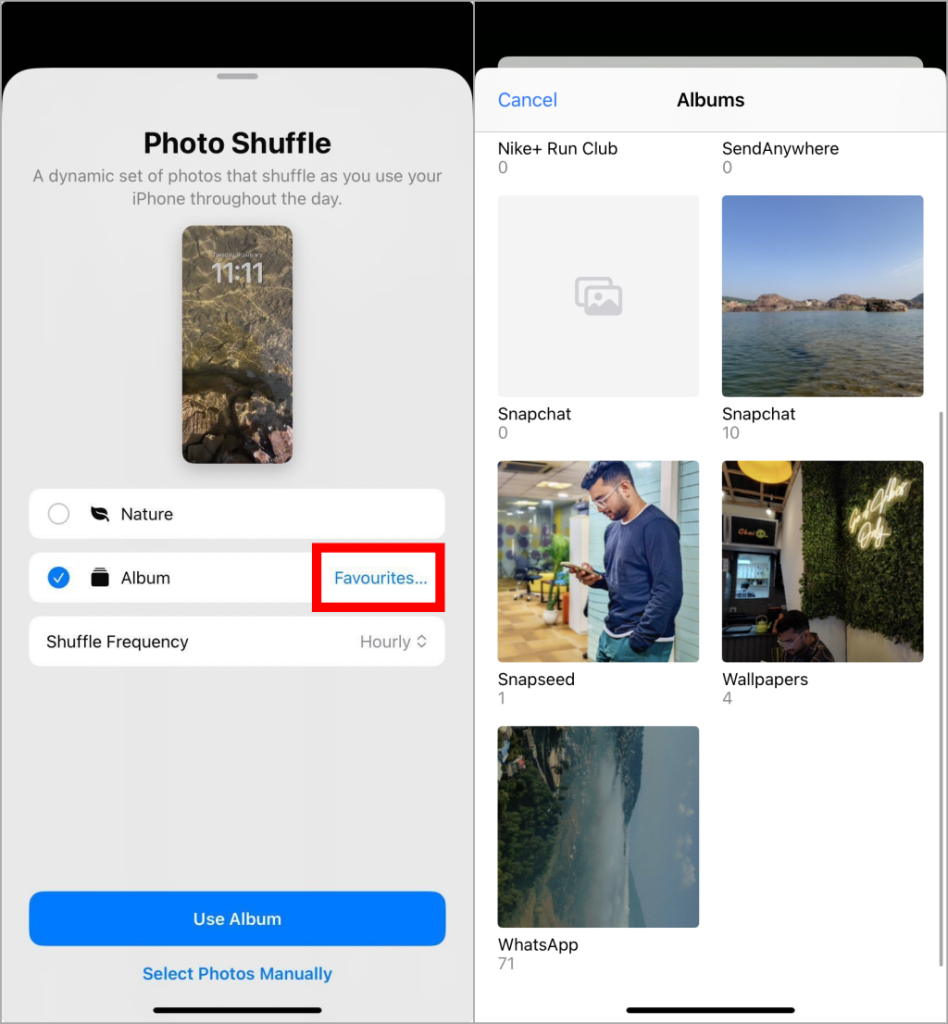
4. También puede ajustar cuánto tiempo aparece cada foto durante la confusión de su álbum. Simplemente toque Frecuencia de baraja y elija la duración deseada como diariamente, por hora, en el tapping o en el bloqueo.

5. Aprovechar Usar álbum Y verá una vista previa del fondo de pantalla de su álbum, junto con algunas opciones más para editar y personalizar su pantalla de bloqueo. Después de finalizar su pantalla de bloqueo, toque Botón Agregar en la parte superior derecha.
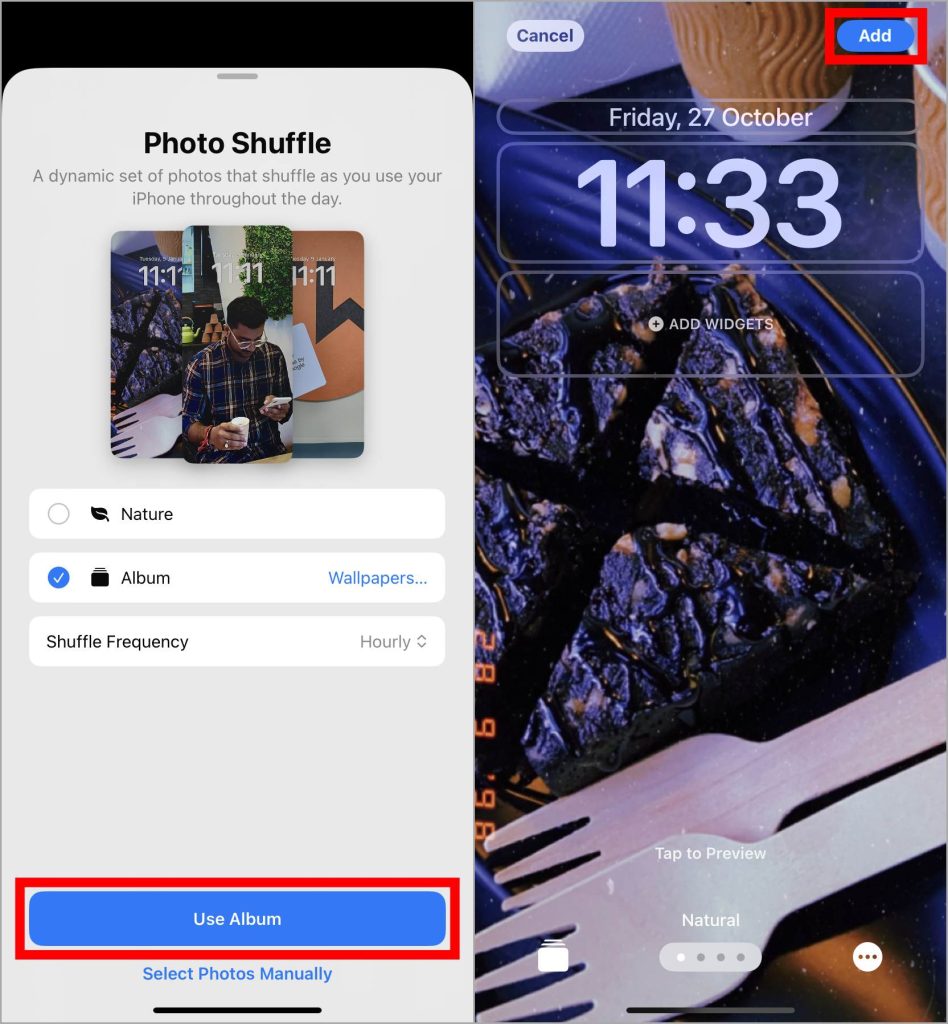
6. Si desea configurar un fondo de pantalla diferente para su pantalla de inicio, toque Personalizar la pantalla de inicio. De lo contrario, toque Establecido como par de papel tapiz Y estás listo para ir.

Nota: Seleccionar el conjunto como par de papel tapiz cambiará los fondos de pantalla en las pantallas de inicio y bloqueo.
Consejo profesional: Verifique estos tres métodos para configurar diferentes fondos de pantalla de bloqueo y pantalla de inicio en su iPhone.
Actualiza tu iPhone
Por lo tanto, elija su álbum de fotos más querido, ya sea lleno de aventuras, hitos o simplemente momentos cotidianos, y deje que gire como su fondo de pantalla. Deje que los recuerdos cobren vida en su pantalla. ¿Sabes que puedes configurar el video como fondo de pantalla en tu iPhone? Aprende ahora mismo.