La fiabilidad no es lo primero que se me ocurre cuando se habla de Facebook Messenger. Con docenas de funciones y opciones de temas, la aplicación puede sentirse lenta, y puede terminar enfrentando problemas de red en iPhone y Android. Así es como puede solucionar Facebook Messenger esperando problemas de red.
Facebook Facebook Messenger esperando el problema de la red
Cubriremos las plataformas Android e iOS para solucionar el problema del mensajero. Cuando esté atascado con la espera de un problema de red en Messenger, no podrá enviar ni recibir nuevos mensajes en la plataforma.
1. Habilitar datos móviles (iPhone)
iOS le permite deshabilitar el acceso a los datos móviles para aplicaciones instaladas en iPhone. Es posible que haya deshabilitado los datos móviles para Messenger para guardar datos. Es hora de habilitarlo en el menú Configuración.
1. Abra la aplicación Configuración de iPhone y desplácese hacia abajo a Mensajero.
2. Permitir Datos móviles Alternar desde el siguiente menú.
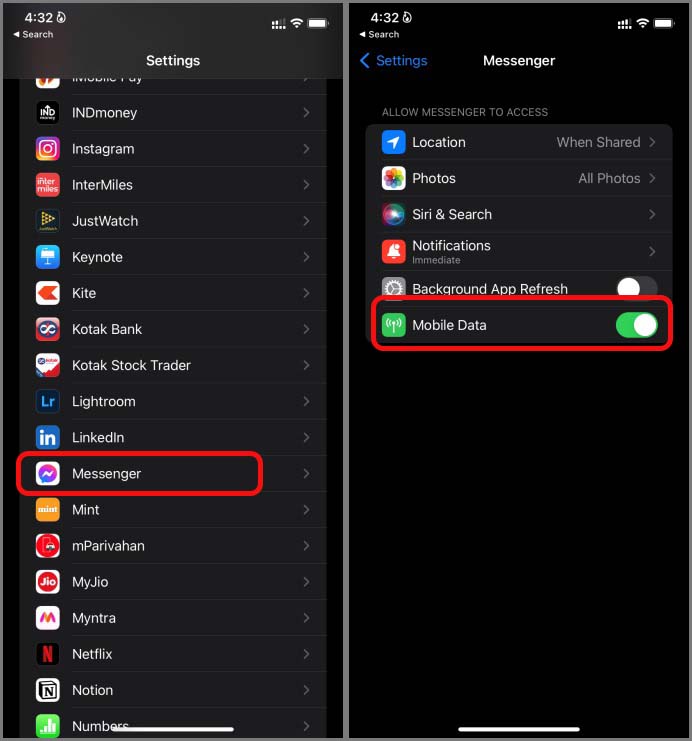
Regrese a la pantalla de inicio del iPhone y abra Messenger. No verá esperar problemas de red.
2. Verifique los servidores de mensajero
Antes de seguir adelante con trucos avanzados para solucionar problemas de mensajero, confirmemos primero si el problema es del lado de Facebook o no.
Visita decetector y buscar mensajero. Si otros usuarios enfrentan el mismo problema, también podrían haber informado el problema. Notará gráficos de alta interrupción y ahora debe esperar a que Facebook resuelva el problema desde su lado.
3. Desactivar el modo de datos bajos (iPhone)
El modo de datos bajos lo ayuda a reducir los datos móviles, las tareas de fondo, la sincronización de fotos y más. Debe deshabilitarlo para superar a Messenger esperando problemas de red en iPhone.
1. Abrir el Ajustes aplicación en iPhone.
2. Ir al Datos móviles Menú y seleccione su SIM principal.
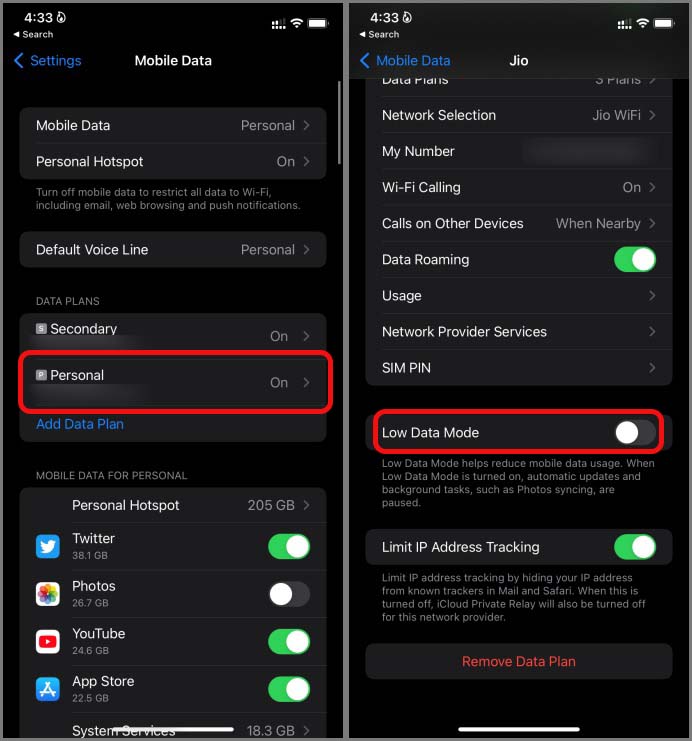
3. Desactivar Modo de datos bajo Desde el siguiente menú y está listo para comenzar.
4. Restablecer la configuración de la red (iPhone)
Tal vez haya algunos problemas relacionados con la configuración de red en el iPhone y eso puede llevar a esperar problemas de red en todas las aplicaciones instaladas en iPhone. Debe restablecer la configuración de red en su iPhone. Aquí está cómo.
Abra la configuración en iPhone y vaya al General menú. Seleccionar Reiniciar o transferencia y toque Reiniciar. Aprovechar Red de reinicio Ajustes E intente usar Messenger nuevamente.

5. Force Stop Messenger (Android)
Si la aplicación Messenger está actuando sobre Android, debe forzar detener la aplicación y volver a abrir la aplicación. Esto es lo que debes hacer.
1. Presione a largo plazo en el icono de la aplicación Messenger y abra el menú Información de la aplicación.
2. Aprovechar Fuerza parada y cierre la aplicación Configuración.
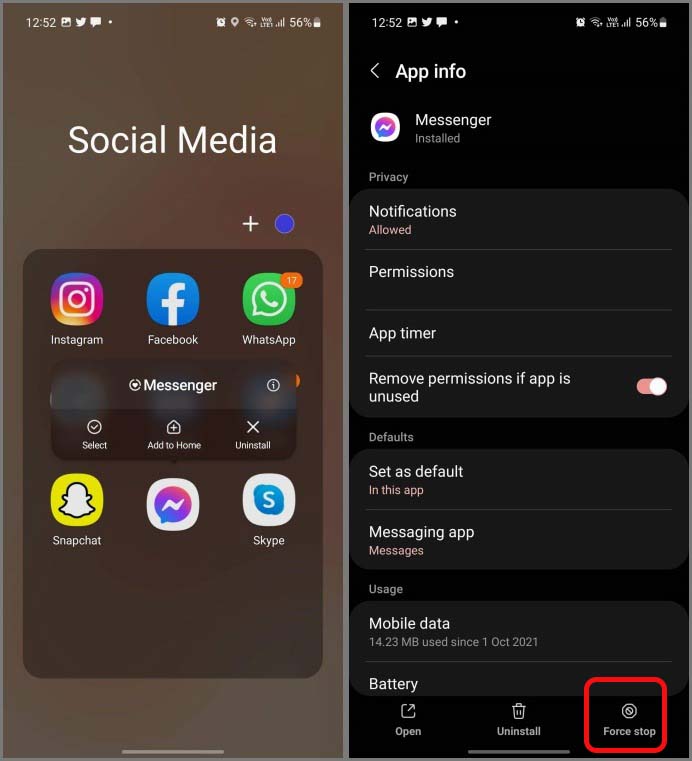
Déle algo de tiempo y abra la aplicación Messenger nuevamente.
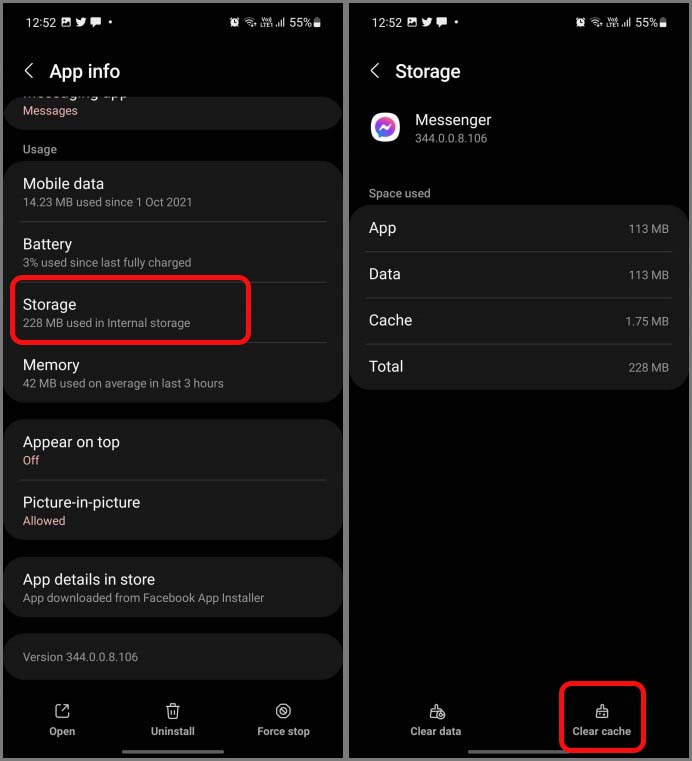
6. Caché de Messenger Clear (Android)
Este se aplica a los usuarios de Messenger Power. La aplicación recopila caché en el fondo para abrir las conversaciones visitadas con frecuencia rápidamente. Más de dichos datos puede llevar a que Messenger espera problemas de red. Es hora de borrar el caché y volver a intentarlo.
1. Toque largo en el icono de la aplicación Messenger y abra el menú Información de la aplicación.
2. Vaya a almacenamiento y toque Cache de claro opción.
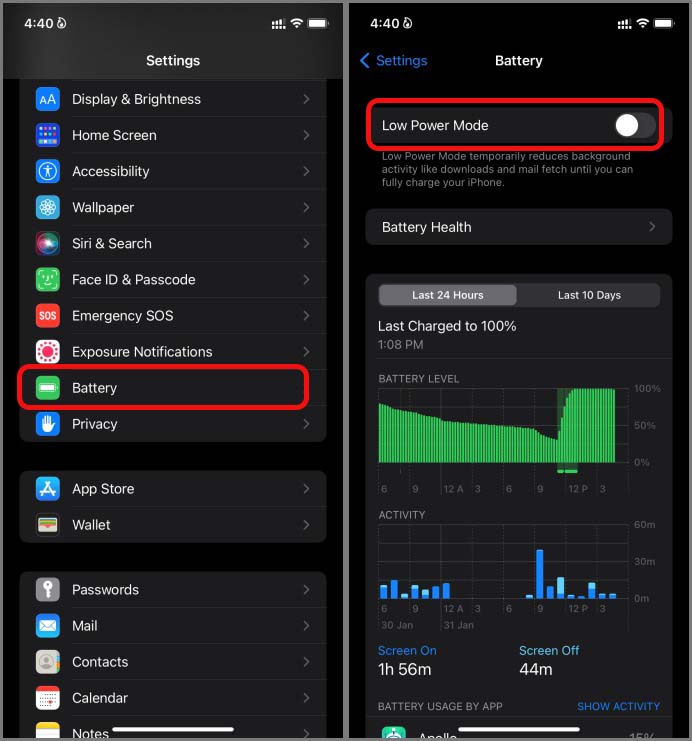
7. Desactivar el modo de baja potencia (iPhone)
Si bien el modo de baja potencia está diseñado para ayudar a ahorrar la duración de la batería en el iPhone, puede interferir con la conectividad de red para algunas aplicaciones. Desactiemos el modo de baja potencia en el iPhone e intentemos nuevamente.
Abra la configuración y vaya al menú de la batería. Desactivar Modo de baja potencia palanca.
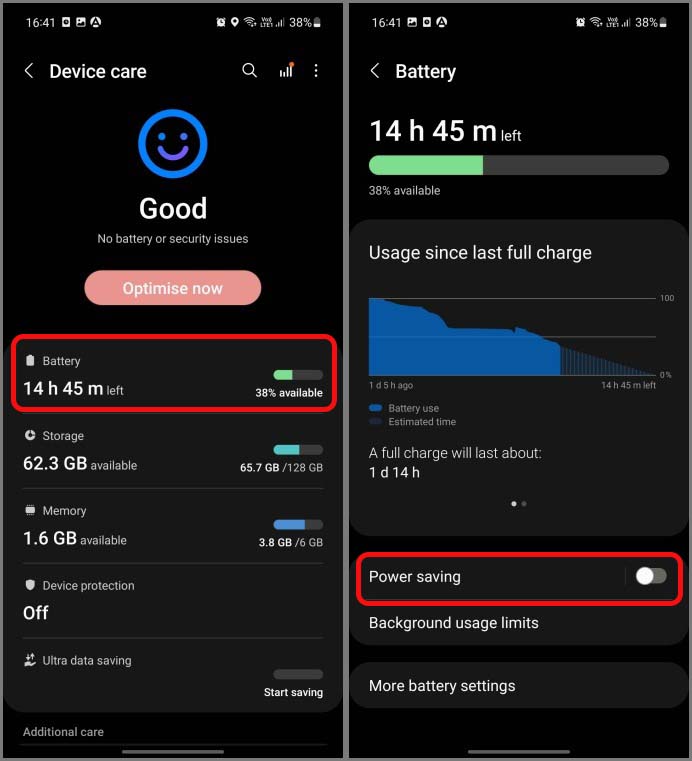
8. Desactivar el modo de ahorro de energía (Android)
Similar al modo de baja potencia en iPhone, Android también ofrece una implementación similar para ahorrar jugo de batería. Debe deshabilitar el modo de ahorro de energía en Android y probar suerte con Android nuevamente.
1. Abierto Ajustes en Android.
2. Ir a Cuidado del dispositivo/batería menú.
3. Desactivar Ahorro de energía palanca.
9. Actualizar Facebook Messenger
Messenger Waiting for Network Problem podría deberse a una aplicación obsoleta construida en su teléfono. Facebook lanza regularmente nuevas actualizaciones para agregar nuevas funciones y arreglar errores.
Vaya a Apple App Store o Google Play Store y actualice Messenger a la última versión para solucionar problemas de esperar problemas de red.
10. Prueba Messenger Lite (Android)
Esta sugerencia está dirigida puramente a usuarios de Android con CPU de rango medio o de gama baja. Facebook ha desarrollado una aplicación de Messenger separada para estos dispositivos. Si bien el Messenger Lite es delgado en una lista de características, hace el trabajo y se siente más rápido que la aplicación principal de Messenger.
Descargue Messenger Lite desde el siguiente enlace y disfrute de una experiencia de mensajería perfecta.
Descargar Messenger Lite para Android
Solucionar problemas de mensajero en iPhone y Android
Messenger en espera de problemas de red puede obligarlo a ir con otras aplicaciones como WhatsApp, Telegram o Signal. Sus amigos y familiares pueden no estar en otras plataformas. En su lugar, puede usar los trucos anteriores y solucionar la espera del problema de la red en Messenger.