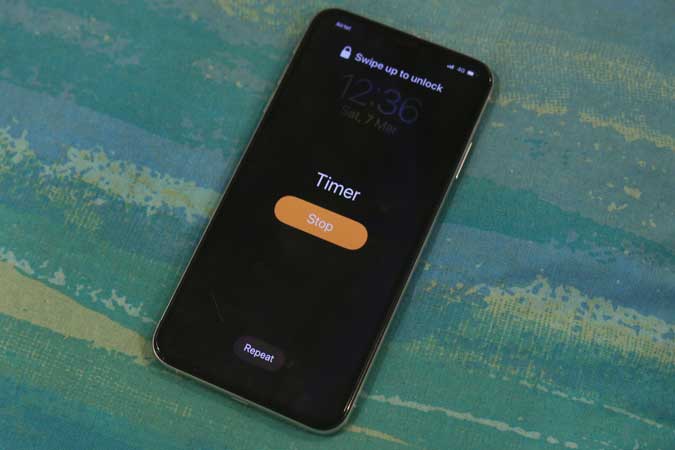
El temporizador de mi iPhone es muy útil. Desde configurar un temporizador en la cocina hasta configurarlo para una sesión de entrenamiento, lo uso al máximo. Pero, como generalmente sabrá, la aplicación del reloj no es el único lugar para establecer un temporizador. Con frecuencia uso Siri. Sin embargo, hay muchas más formas de establecer un temporizador en su iPhone que no conocía. Vamos a verlos. Con el lanzamiento de iOS 13, Siri es más inteligente que nunca y le permite hacer todo tipo de cosas geniales sin desbloquear el dispositivo primero.
Establecer un temporizador del centro de control
Mientras uso Siri la mayor parte del tiempo, encontré este truco ordenado oculto en el centro de control. Es, con mucho, la forma más rápida de establecer un temporizador. Simplemente Presione larga el botón de temporizador en el centro de control y deslice la barra hacia arriba y hacia abajo para establecer un límite de tiempo. Después de eso, toque el botón Inicio para comenzar el temporizador. No puede ser más fácil que eso.

Use etiquetas NFC baratas para establecer un temporizador
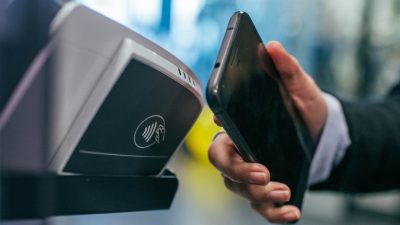
Utilizo ampliamente los atajos de Siri y es por eso que tuve que incluir este en la lista. El iPhone 7 y superior pueden escanear etiquetas NFC y también puede activar accesos directos específicos con él. Para hacer uso de eso, puse un montón de pegatinas alrededor de la casa, principalmente en la cocina. A continuación, simplemente puedo tocar una etiqueta NFC y establecería un temporizador de esa duración. Fácil, ¿verdad?
Si es nuevo en usar etiquetas NFC con un iPhone, consulte nuestra guía aquí, tiene toda la información para comenzar. Agarrar Pocas etiquetas NFC Desde Amazon y abra la aplicación atajos en su iPhone. Toque la pestaña de automatización en la parte inferior y crear automatización personal. Escanee su etiqueta NFC y proceda al siguiente paso.
El iPhone 7 y, sobre todo, admite NFC, por lo que podría crear esta automatización en todos los dispositivos más nuevos que ejecutan iOS 13 (excepto iPhone 6s y SE).
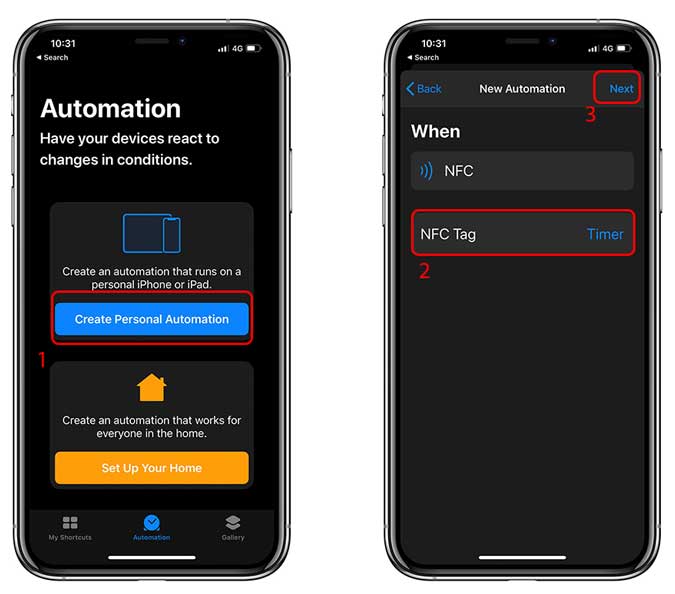
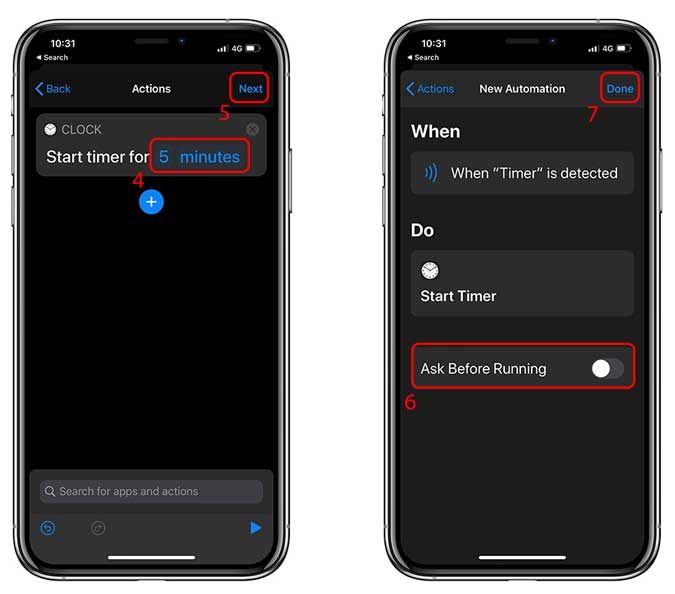
Elija el temporizador de las acciones Al tocar el botón más, aquí puede establecer un valor. Elegí cinco minutos porque ese es el temporizador que uso principalmente. Después, Deshabilite la alternancia junto a «Pregunte antes de ejecutar»y toque listo. Eso es todo lo que necesita hacer para configurar un temporizador que esté vinculado con una etiqueta NFC.
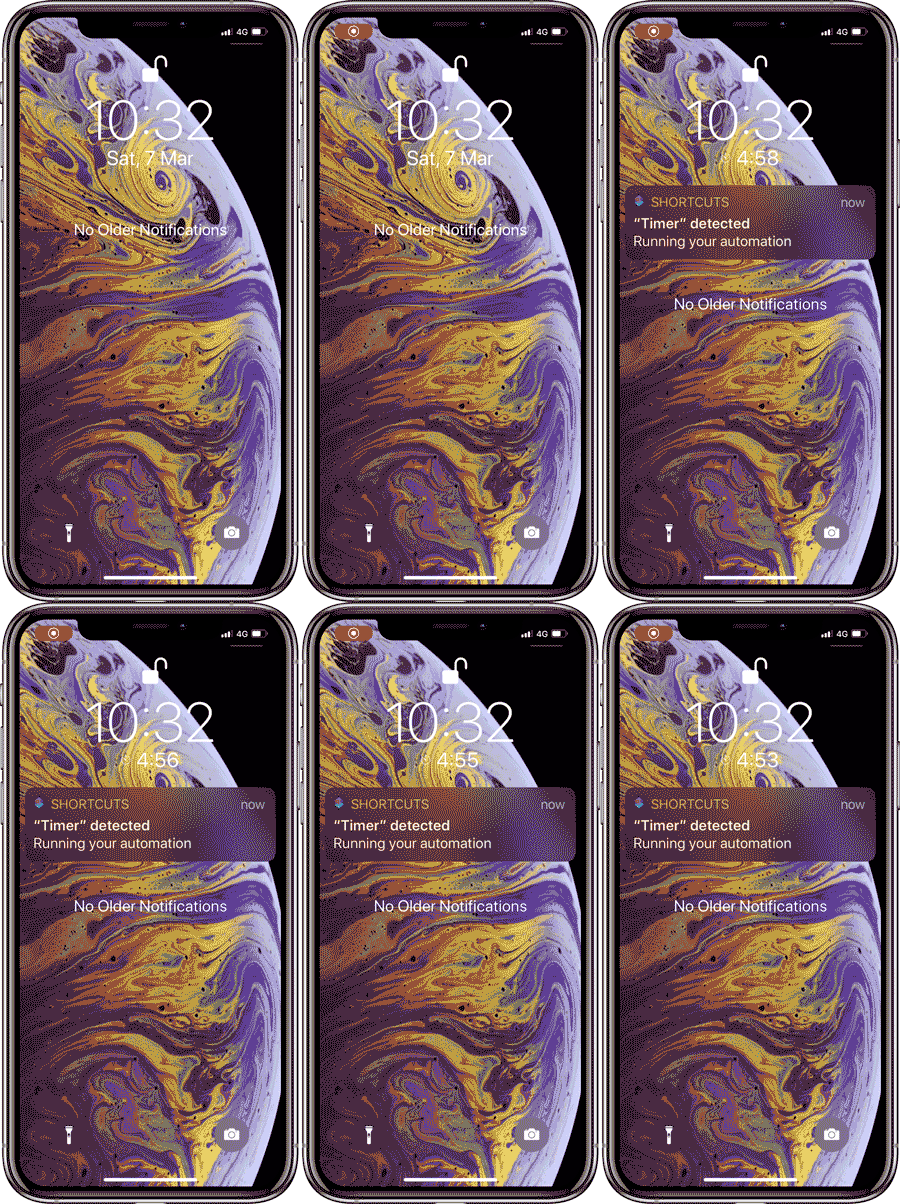
Ahora, siempre que necesite configurar un temporizador, simplemente Toque la etiqueta NFC con la parte posterior de su iPhone Y debe comenzar inmediatamente el temporizador.
Si desea algunos temporizadores diferentes, puede repetir la configuración de automatización para cada etiqueta NFC y configurar un temporizador diferente. El único inconveniente de configurar un temporizador de iPhone con NFC es que no puede configurar múltiples temporizadores. Bueno, tal vez en el futuro!
Establezca un temporizador en su iPhone
Estas fueron algunas maneras en que uso para establecer un temporizador en el iPhone. Aunque hay opciones alternativas si tiene un Apple Watch o un Samsung Galaxy Watch. A veces configuré el temporizador de Pomodoro para aumentar mi productividad, lo que rara vez funciona, pero puede verificarlos si lo desea. ¿Qué opinas de estos métodos? Avísame en los comentarios a continuación o golpéame en Gorjeo.