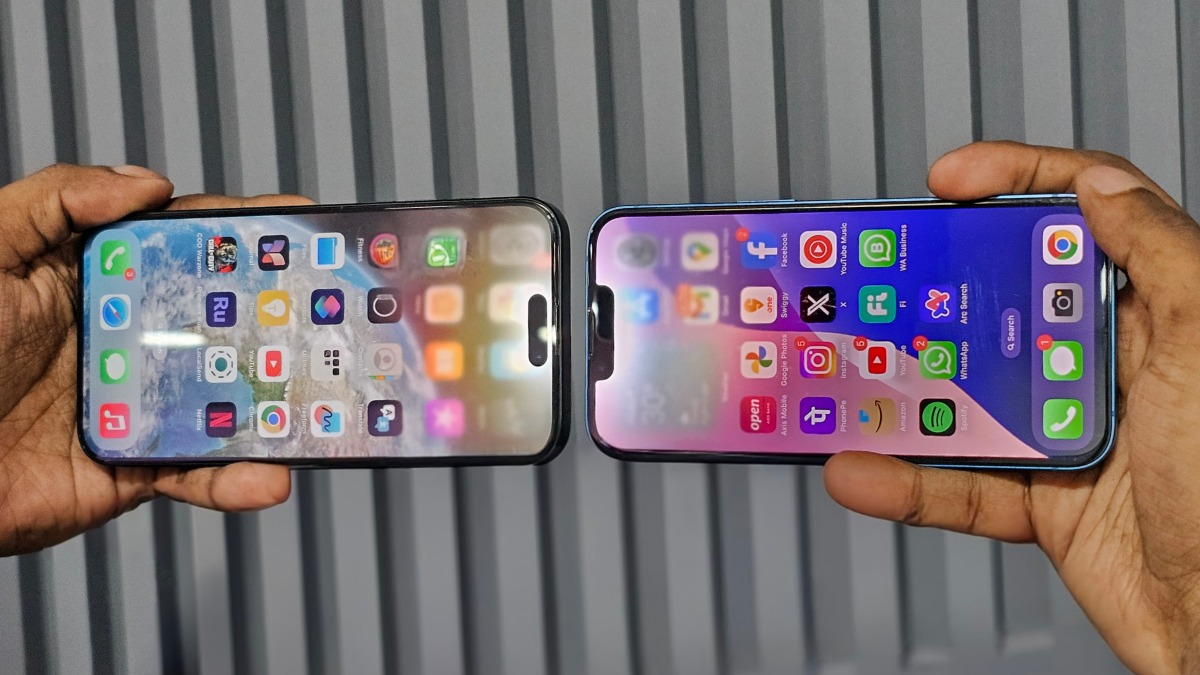
¿Su iPhone zumba automáticamente y le solicita que comparta su tarjeta de contacto o muestre un mensaje «Airdrop:» o «Ahora está conectado» con el nombre de un extraño cuando está en un entorno lleno de gente donde su iPhone podría cepillar a los demás? Probablemente sea NamedRop, una nueva función iOS 17 diseñada para un fácil intercambio de contacto cuando está cerca, pero a veces puede desencadenarse accidentalmente en lugares llenos de gente. He aquí por qué su iPhone sigue conectándose a otros iPhones cercanos y cómo detenerlo.
¿Por qué su iPhone se conecta al azar a otros iPhones?
NamedRop le permite compartir rápidamente su tarjeta de contacto o archivos con alguien cercano al reunir sus iPhones. Es útil cuando quieres intercambiar números o fotos con un amigo, pero también puede conducir a conexiones inesperadas en lugares llenos de gente.

Así es como funciona: Namedrop usa bluetooth y banda ultra ancha (UWB) para detectar iPhones cercanos. Si dos iPhones lo tienen y están cerca, vibrarán y recibirán una notificación para compartir información. Esto puede suceder involuntariamente, especialmente en trenes repletos.
Si ve esa notificación en su iPhone, puede preocuparse de que los extraños puedan acceder a sus datos de contacto con solo tocar su iPhone al suyo. Incluso el La policía de Pensilvania fue sorprendida por sorpresa Cuando se introdujo esta característica.
No te preocupes. Esta característica está construida con privacidad en mente. Para que NamedRop funcione, ambos iPhones deben desbloquearse y debe aprobar cualquier intercambio de información.
Deshabilite la función de nombre de nombre para detenerla
En lugares llenos de gente como subterráneos, clubes, conciertos, festivales o centros comerciales ocupados, es más probable que su iPhone entre en contacto con otros, aumentando las posibilidades de conectar y activar accidentalmente NamedRop. Si prefiere evitar esto, así es como puede deshabilitar NamedRop:
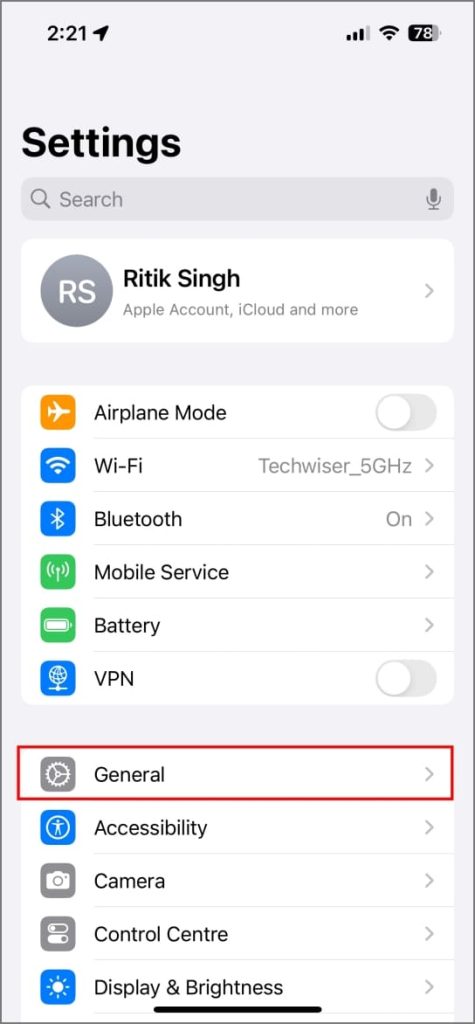
- Abierto Ajustes en tu iPhone.
- Desplácese hacia abajo y toque General.
- A continuación, seleccione Entrega por paracaídas.
- Alternar Reunir dispositivos bajo Empezar a compartir por.
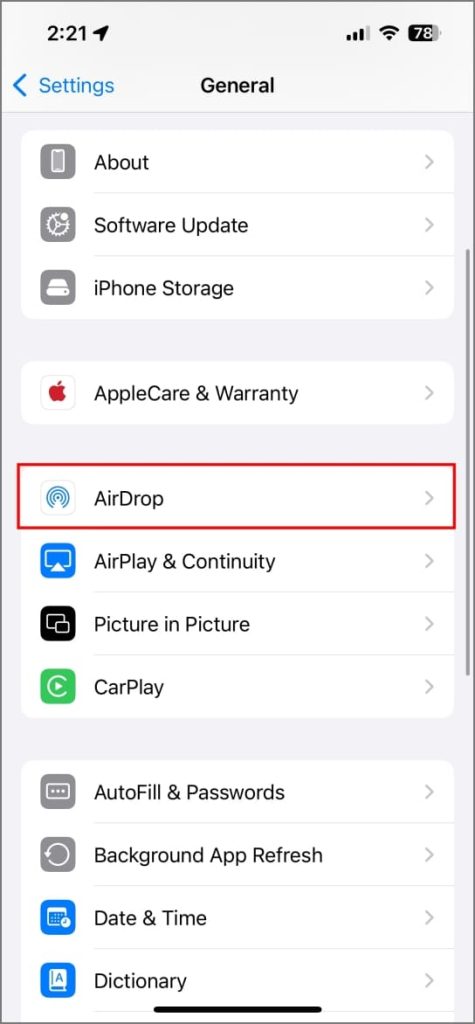
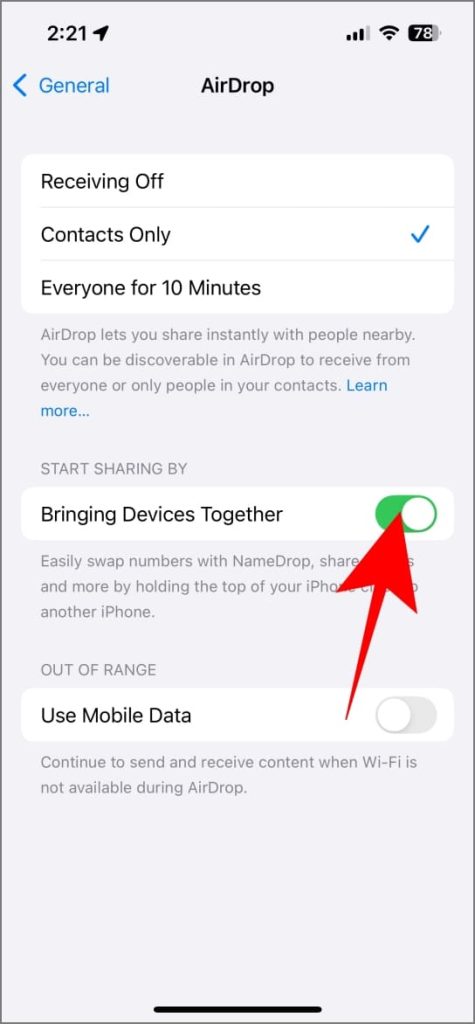
Puede apagar aún más a Airdrop o cambiarlo a Solo contactos. Su iPhone ya no se conectará a otros iPhones, incluso cuando sus blusas se unan juntas.
O abrazar la conveniencia
Si bien los desencadenantes accidentales en lugares llenos de gente pueden ser molestos, puede usar NamedRop para intercambiar rápidamente información de contacto en eventos de redes profesionales o al conocer nuevos amigos. También ayuda a los dos iPhones a conectarse rápidamente para compartir fotos y archivos cuando AirDrop no funciona o los dispositivos no se pueden descubrir.
Utiliza su póster de contacto al compartir la tarjeta de contacto, así que personalice con una foto genial para causar una buena impresión. Consulte nuestra guía para personalizar su póster de contacto en iOS 17.