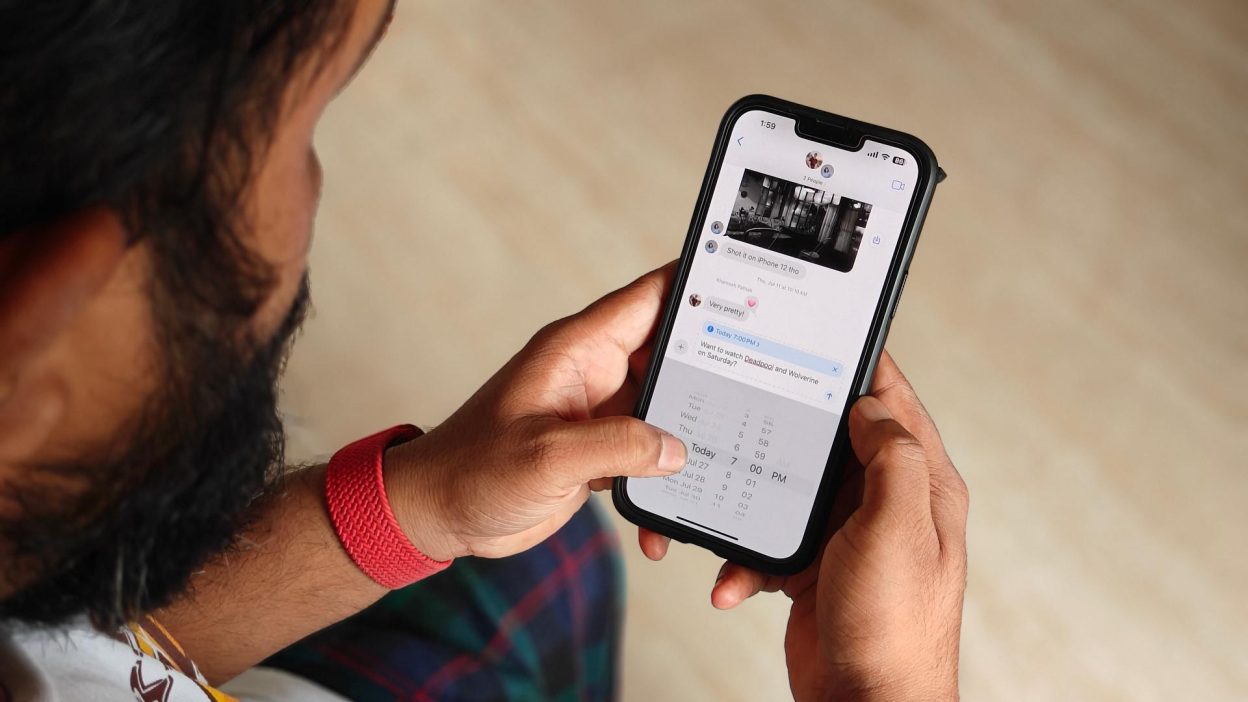
Ya no necesita automatización o un atajo en su iPhone para programar textos para desear en cumpleaños o aniversarios, comunicación empresarial o mantenerse en contacto. La nueva aplicación Mensajes le permite programar mensajes utilizando la opción ‘Enviar más tarde’ con iMessage en iOS 18, iPados 18 y MacOS Sequoia. Además, esta característica funciona principalmente con el protocolo de iMessage y no con el próximo RCS (incluidos otros teléfonos Android) o SMS regulares. Aquí le mostramos cómo programar mensajes para enviar más tarde desde la aplicación Mensajes en iPhone, iPad y Mac.
Cosas a tener en cuenta sobre la programación de mensajes
La nueva opción Enviar posterior aparece para iPhones con iOS 18, iPads con iPados 18 y Macs que ejecutan MacOS Sequoia. Si no desea esperar el lanzamiento público en septiembre de 2024, puede instalar el desarrollador respectivo o beta pública Para probar esta función junto con otros en sus dispositivos. Solo puede programar mensajes que se enviarán más tarde solo para otros usuarios de iMessage. Además, usar un iPhone para programar mensajes para enviar más tarde es más confiable que usar un iPad o Mac. Por ejemplo, una Mac en modo de suspensión no puede enviar un mensaje programado.
Lea también: Las mejores formas de arreglar iPhone no envían mensajes de texto
Programe mensajes para enviar más tarde en iPhone y iPad
Para programar mensajes para enviar más tarde, debe seguir la forma habitual de enviar mensajes de texto. Por supuesto, hay un ligero giro con eso. Esto es lo que necesita hacer en su iPhone y iPad:
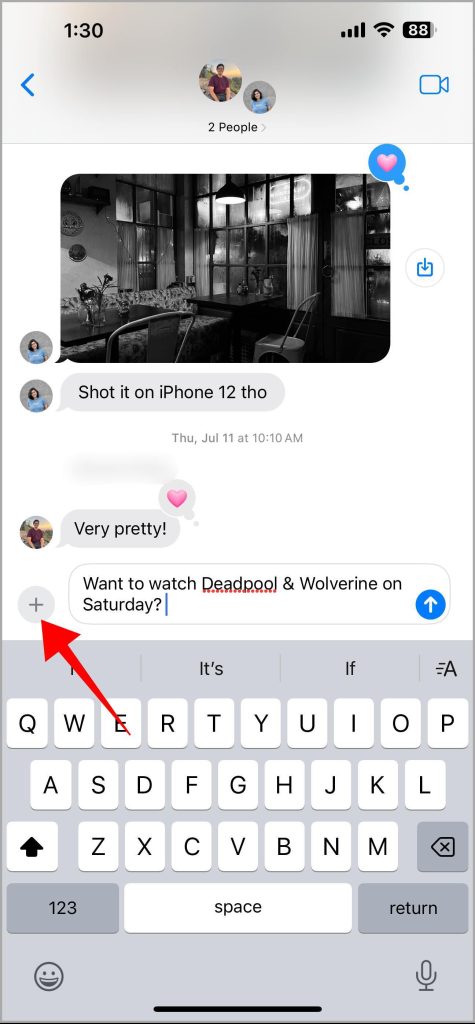
1. En el Aplicación Mensajesseleccione una conversación existente o cree un nuevo texto para programar un mensaje.2. Escriba su mensaje en el cuadro de texto. Cuando termine, toque el Circular Plus icono al lado y toque Más.3. Aprovechar Enviar más tarde en la parte superior.
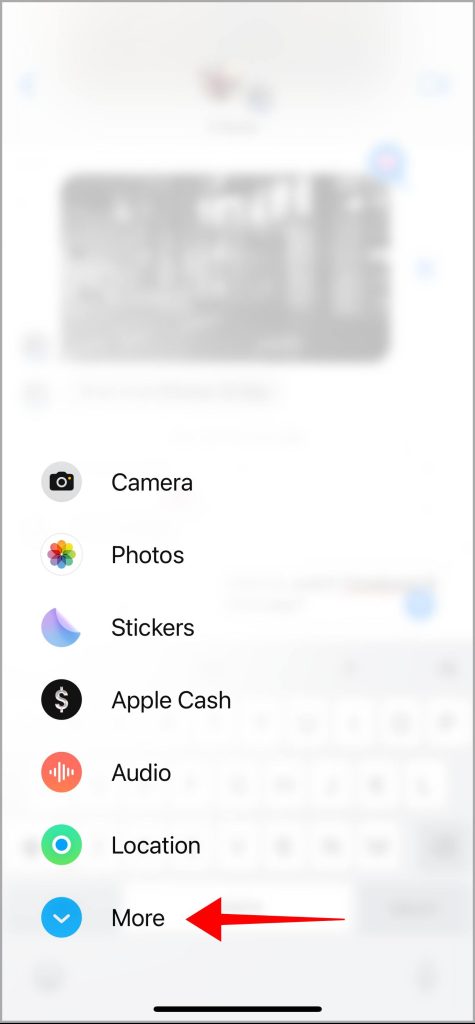
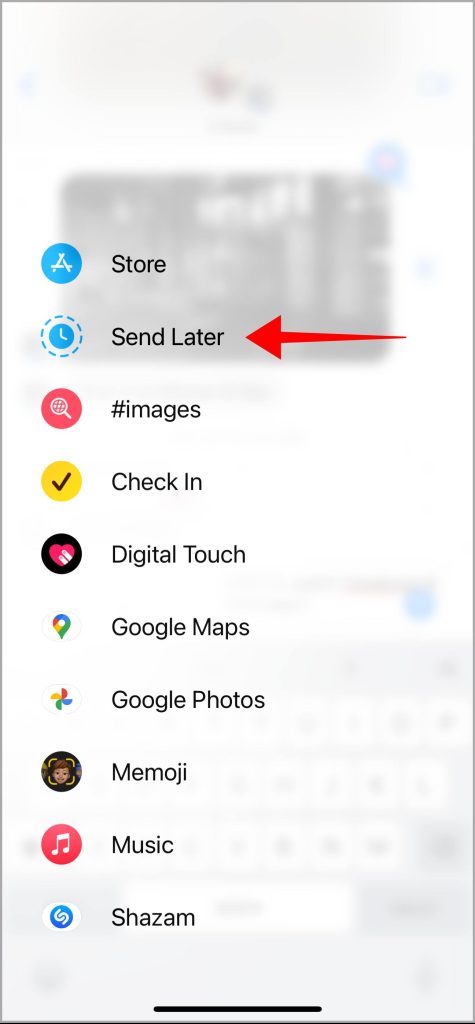
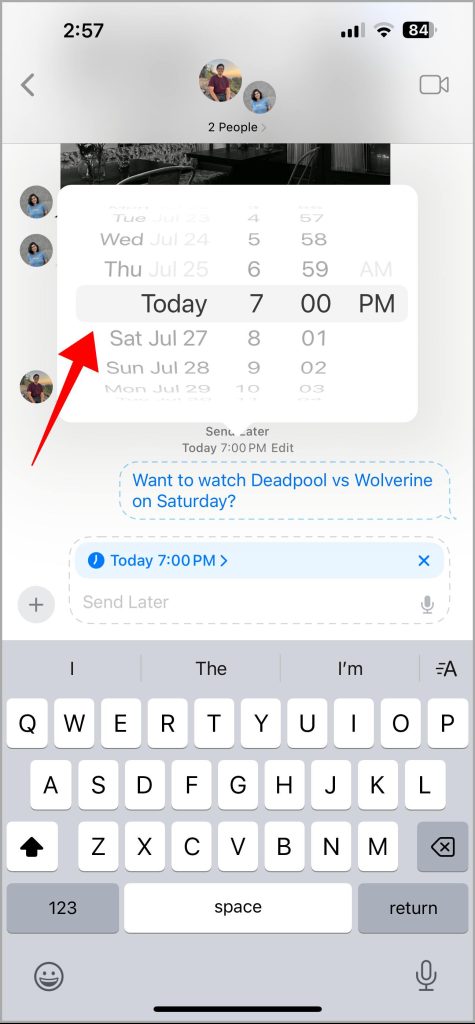
4. Seleccione una fecha y hora para programar el mensaje. Entonces, toque el Enviar (Arrow Upward) icono para programar el mensaje.
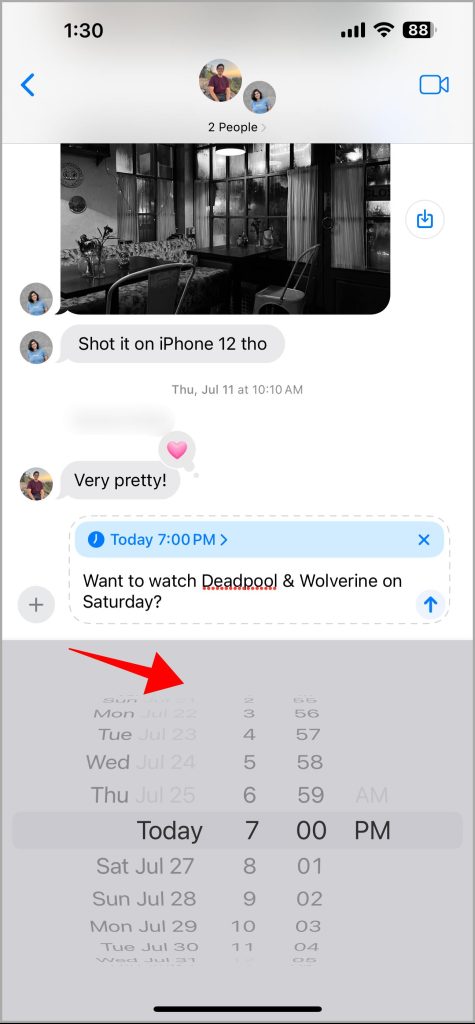
Eso programará su mensaje en el texto azul (indicando que es un iMessage) y un borde forrado de azul.

Editar o reprogramar un mensaje programado en iPhone y iPad
Después de programar un mensaje, puede notar el banner de tiempo programado en el cuadro de texto. Eso es escribir cualquier mensaje de seguimiento y programarlo para un tiempo diferente. ¿Decirió un error con el texto o cambió de opinión sobre el tiempo? Es fácil editar el texto o la hora del mensaje programado.
Edite el texto de un mensaje programado para enviar más tarde
Como otros mensajes, a largo plazo en el texto del mensaje programado para editarlo o eliminarlo por completo.
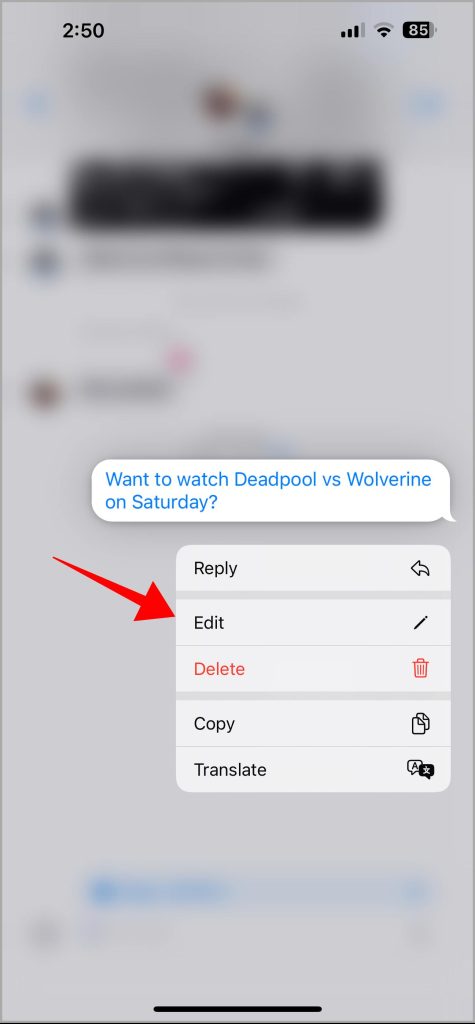
Editar la hora del mensaje programado para enviar más tarde
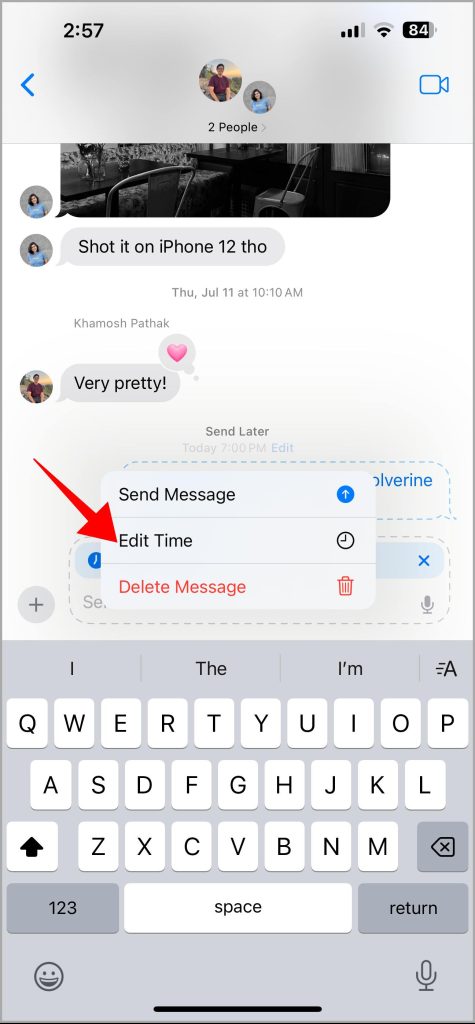
Para reprogramar un mensaje programado en iPhone o iPad, deberá seguir estos pasos:1. Toque el Editar botón debajo del Enviar más tarde Sección en la aplicación Mensajes en iPhone o iPad.2. Grifo Tiempo de edición Desde el menú contextual.3. Use las opciones para establecer una nueva fecha y hora para reprogramar el mensaje.

Lea también: pruebe estas correcciones cuando las imágenes no se cargan en mensajes en iPhone
Programe mensajes para enviar más tarde en una Mac
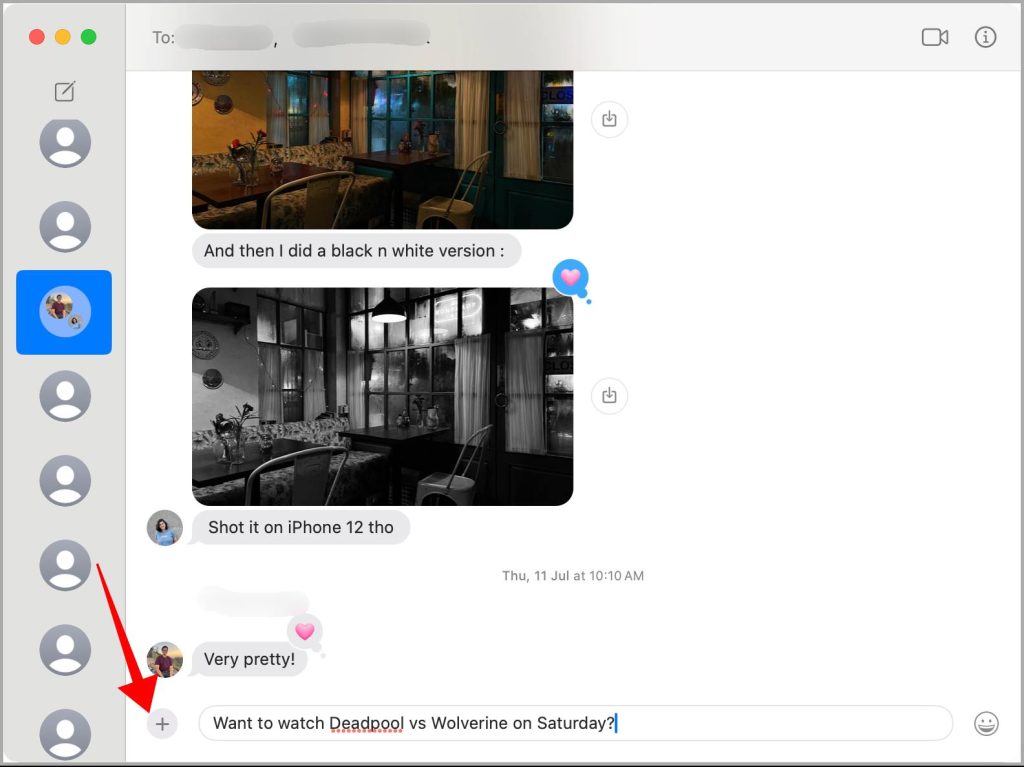
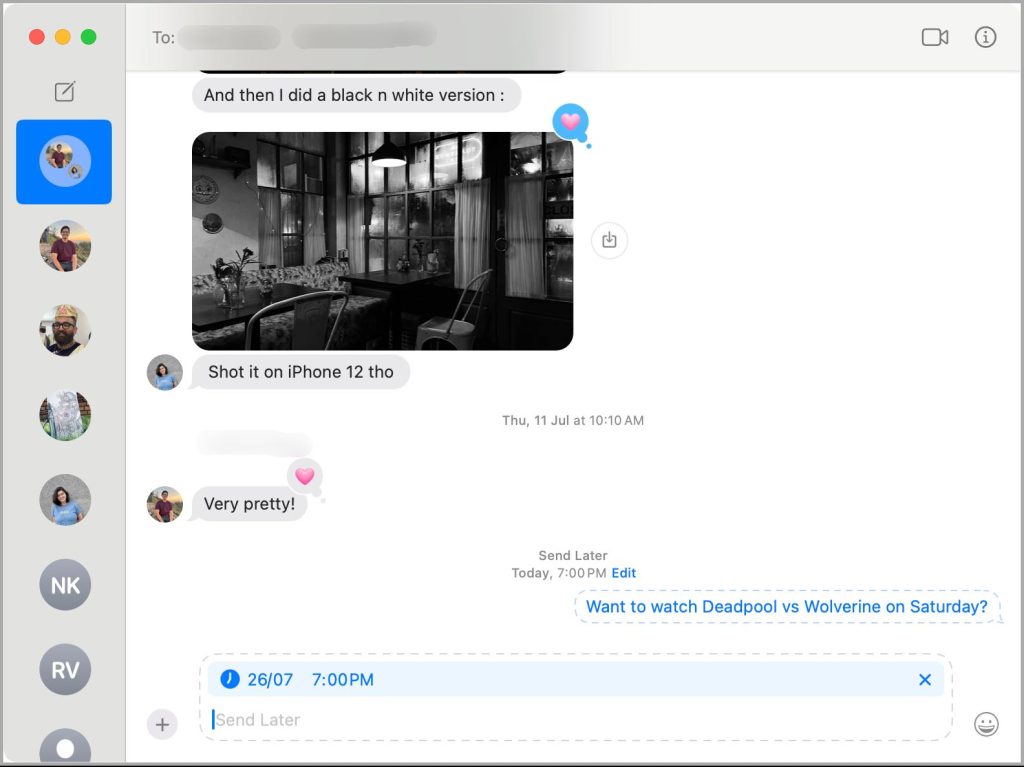
Establecer un texto retrasado o programar mensajes para enviar más tarde en Mac es relativamente fácil. Principalmente porque la aplicación Mensajes en Mac ofrece una forma directa. Aquí le mostramos cómo programar un mensaje en Mac:1. En la aplicación Mensajes en Mac, seleccione una conversación existente o cree una nueva. 2. Escriba su mensaje en el cuadro de texto. Haga clic en el Circular Plus icono junto al cuadro de texto.
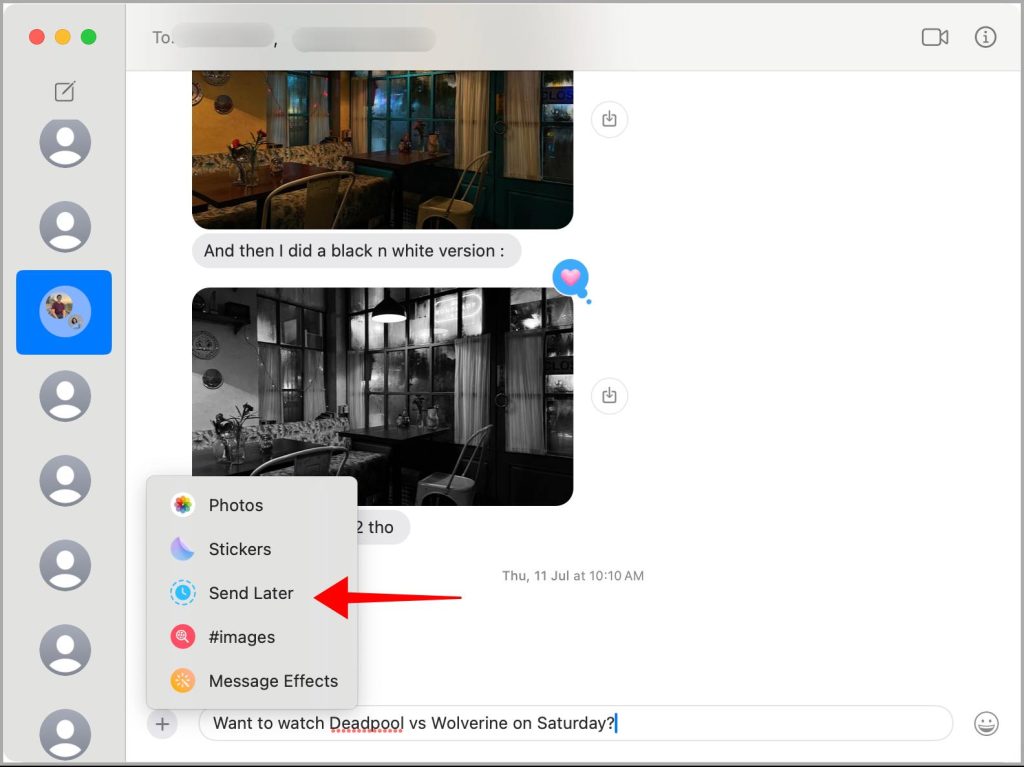
3. Seleccionar Enviar más tarde de las opciones.
4. Haga clic en el Día o Mes Número para abrir una pequeña ventana emergente de calendario para elegir una fecha específica.

5. Haga clic en el número para Tiempo Para seleccionar y escribir en cualquier momento durante la hora y los minutos.
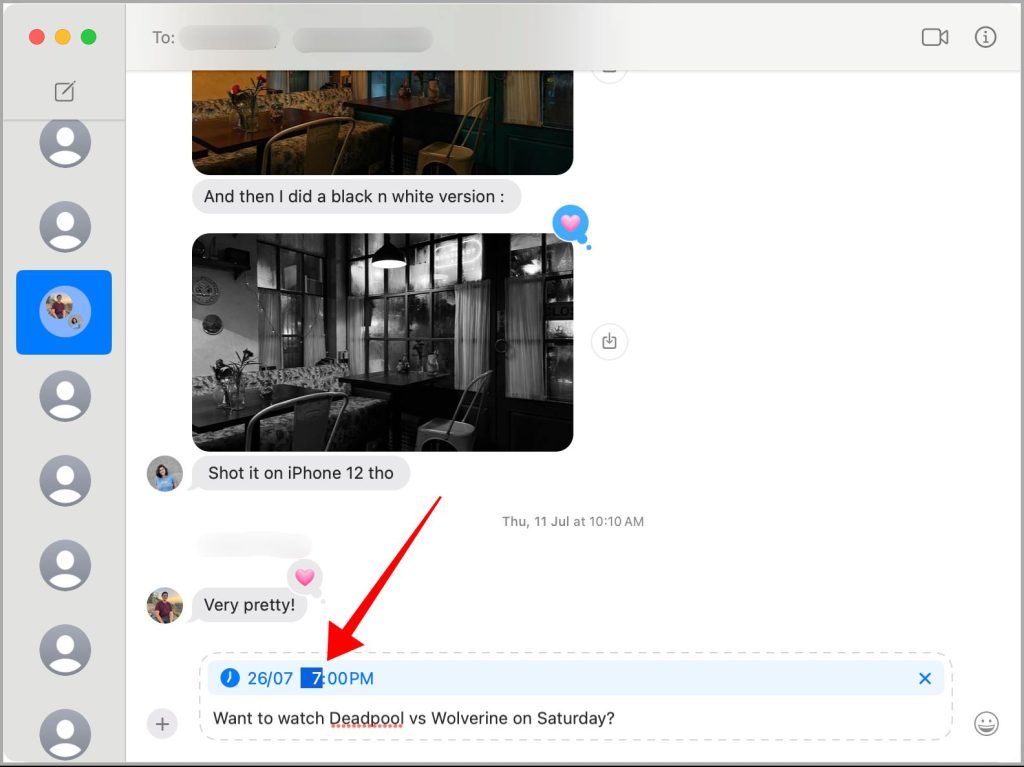
6. Después de establecer la fecha y la hora, presione Devolver para programar el mensaje.
Lea también: Aquí está cómo marcar todos los mensajes como leídos en iPhone y iPad
Editar o reprogramar el mensaje programado en una Mac
Siempre puede editar el texto o reprogramar el mensaje programado para enviar más tarde desde la aplicación Mensajes en Mac. El proceso es bastante similar al de iPhone, pero la experiencia es diferente.
Editar texto del mensaje programado para enviar más tarde en una Mac
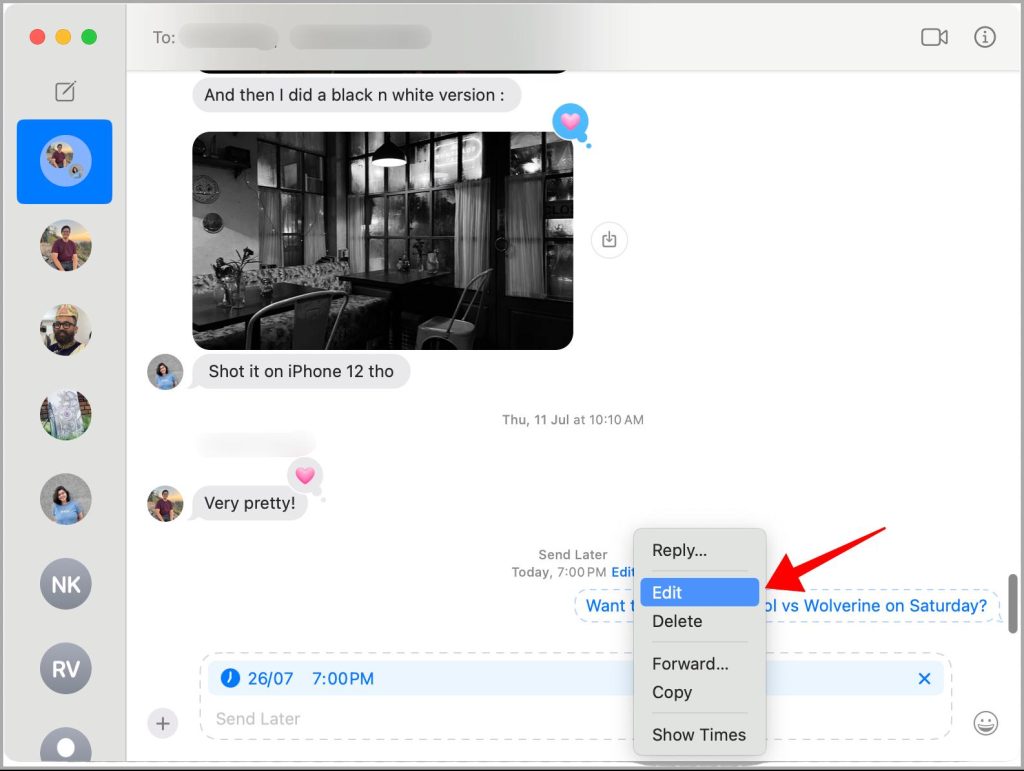
Puede modificar o cambiar el texto de un mensaje programado de la misma manera que normalmente editaría el texto de un mensaje enviado. Hacer clic con el botón derecho En el texto del mensaje programado y seleccione Editar para cambiar el texto o Borrar para eliminarlo por completo.
Editar o reprogramar el mensaje programado para enviar más tarde en Mac
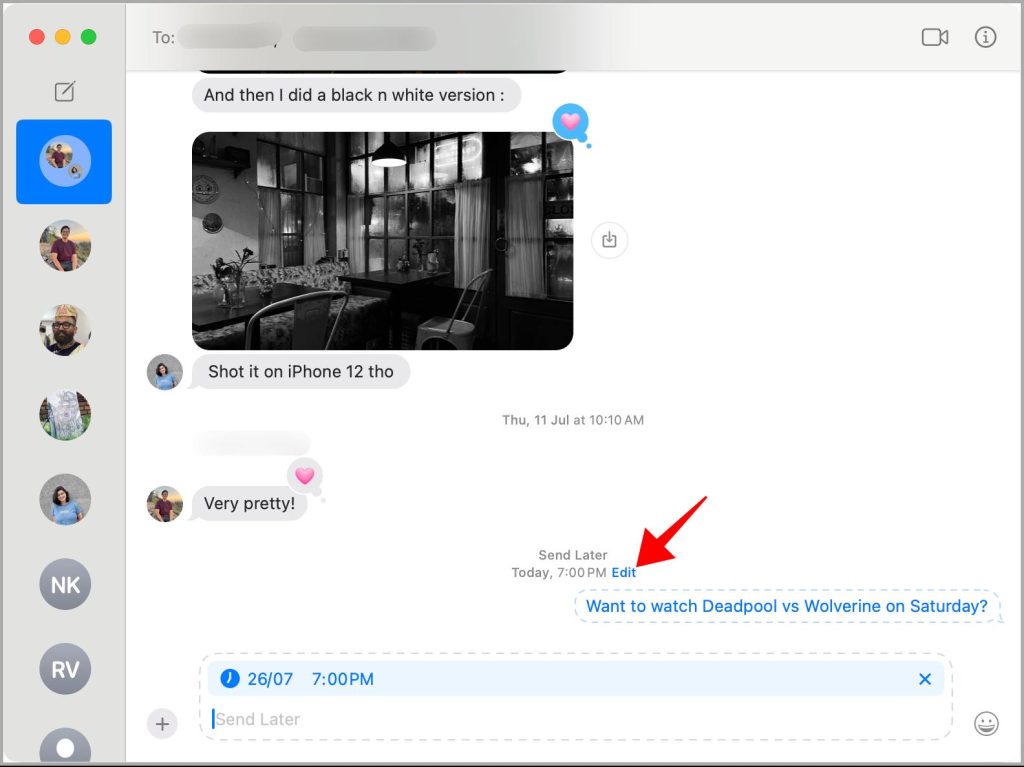
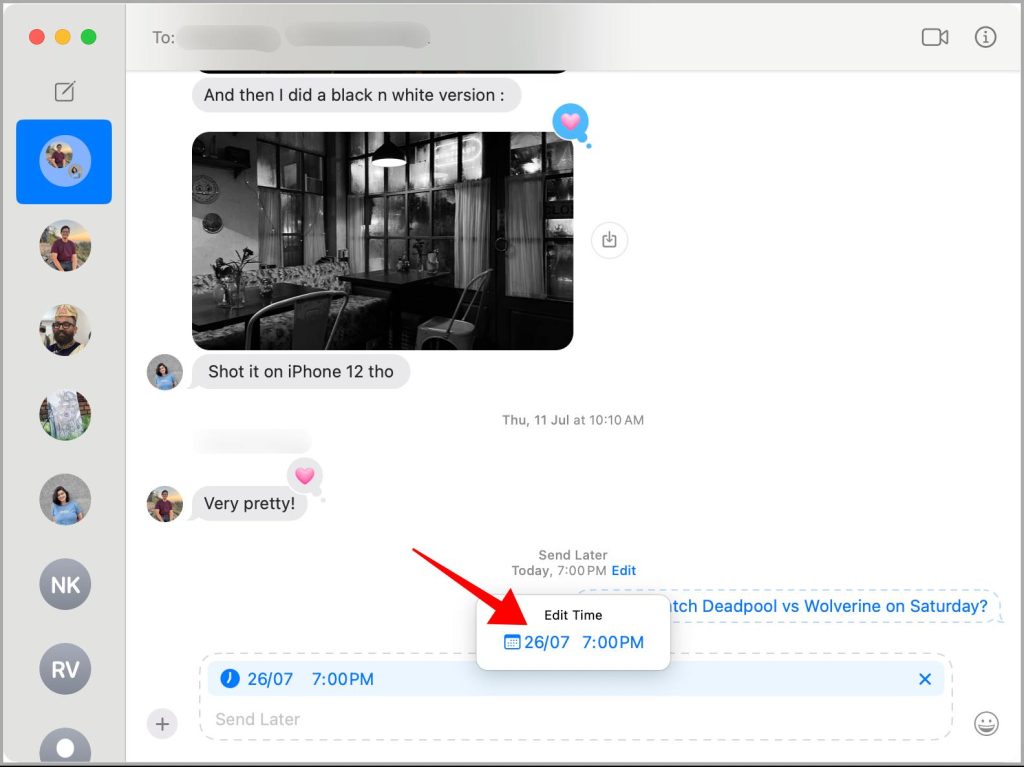
Siempre puede reprogramar un mensaje programado para un momento posterior desde su Mac. Haga clic en el Editar botón sobre el mensaje programado.
Seleccionar Tiempo de edición Desde el menú contextual que aparece.
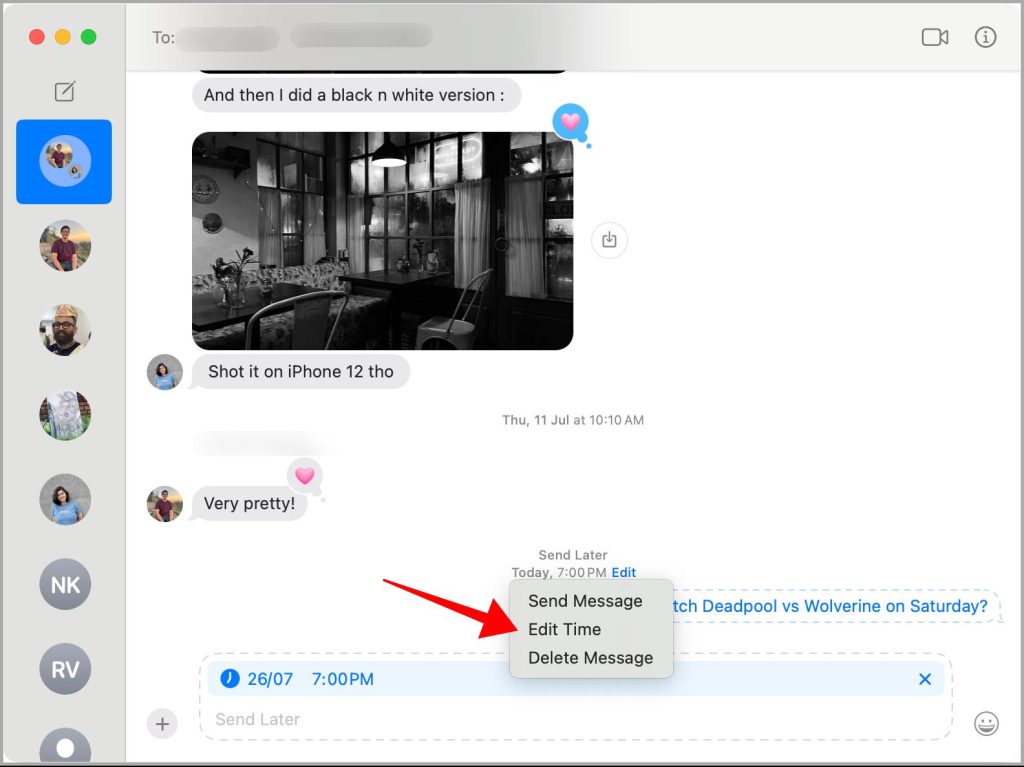
A continuación, seleccione el Fecha o Tiempo número para reprogramar el mensaje.
Tiempo sus mensajes por adelantado
Enviar un mensaje retrasado o programado para más tarde puede ayudarlo a promover la comunicación y productividad de su negocio. Por supuesto, siempre puede programar deseos para cumpleaños, aniversarios y otras ocasiones de anticipación. Tenga en cuenta que estas cosas funcionan mejor en el iPhone, ya que tiende a mantenerse conectado con datos móviles o Wi-Fi. Un mensaje programado es relativamente difícil de enviar a tiempo cuando una Mac está en modo de suspensión o apagado.