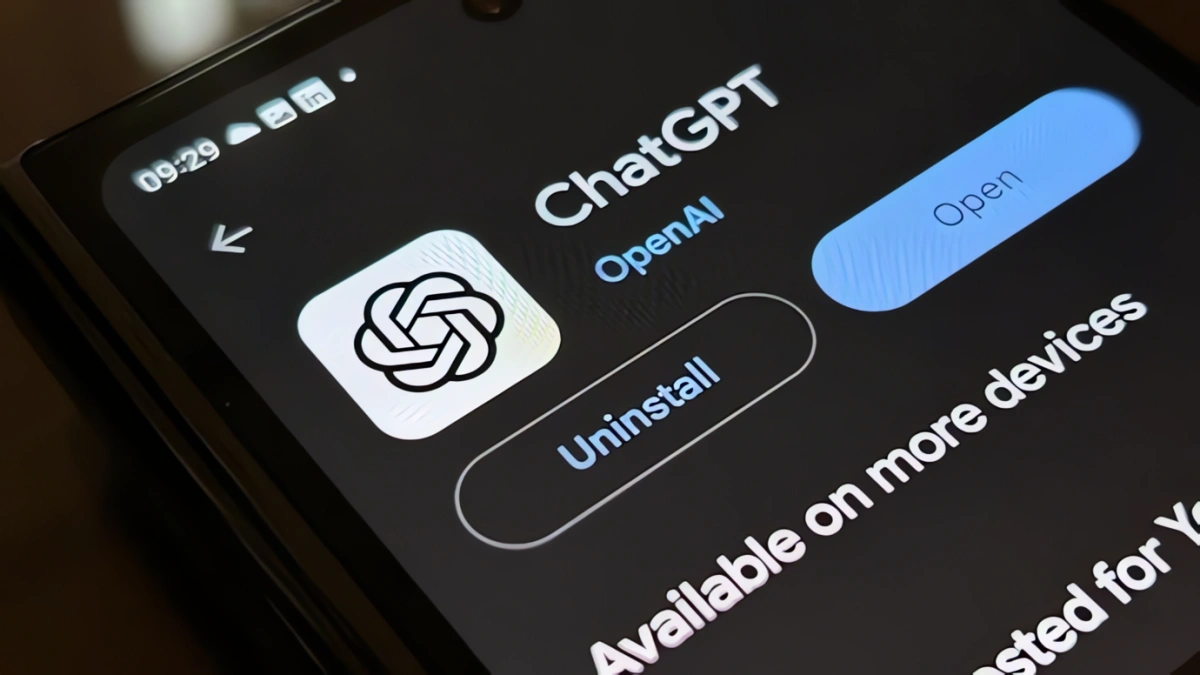
- Ahora puede usar ChatGPT como su asistente predeterminado en Android en lugar de Gemini.
- Simplemente presione el botón de encendido o deslice hacia arriba desde la parte inferior, y se abrirá en modo de voz.
- Esta característica está disponible en la última actualización beta de ChatGPT (versión 1.2025.070).
Operai ha lanzado una nueva actualización beta para la aplicación CHATGPT en Android, permitiéndole configurarla como su asistente de voz predeterminado. Ahora, la presentación de larga data del botón de encendido activará el chatgpt. Esta actualización se produce cuando Google planea reemplazar el Asistente de Google con Gemini.
Si bien podría comparar ChatGPT y Gemini en muchas áreas, una ventaja que Google tenía era su integración como asistente predeterminado. Con esta actualización, ChatGPT ahora puede competir directamente con Google Gemini, incluso en dispositivos Android.
Notablemente, con lo último Actualización de chatgpt (v1.2025.070 beta)Los usuarios de Android ahora pueden configurarlo como su asistente de voz predeterminado. Anteriormente, esto requería soluciones requeridas, como aplicaciones de terceros, como VoiceGPT o el uso del módulo Registar de Samsung para asignar CHATGPT a la tecla lateral. Ahora, simplemente puede seleccionarlo como su asistente digital predeterminado en la configuración de su teléfono.
Cómo reemplazar a Gemini con chatgpt como su asistente predeterminado
Primero, instale la última aplicación Beta ChatGPT en su teléfono. Puede inscribirse en el programa beta en el Google Play Store o Sideload la última versión beta de Apkmirror. Una vez instalado, siga los pasos a continuación:
1. Abierto Ajustes en tu teléfono Android.
2. Ir a Aplicaciones y toque Elija aplicaciones predeterminadas.
3. En la siguiente pantalla, toque Aplicación de asistente digital.
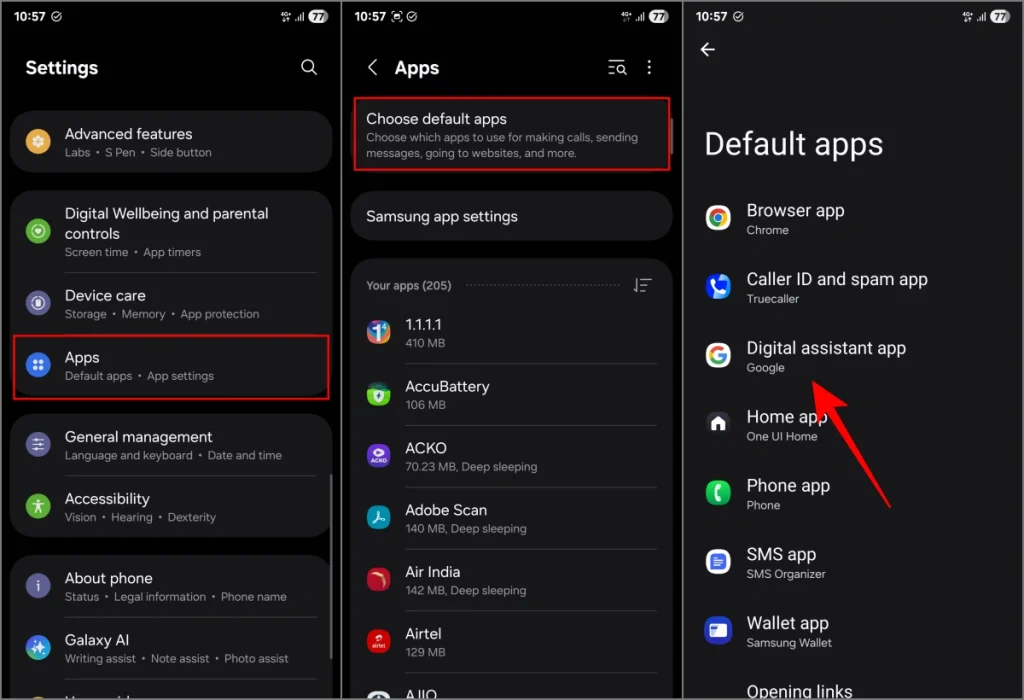
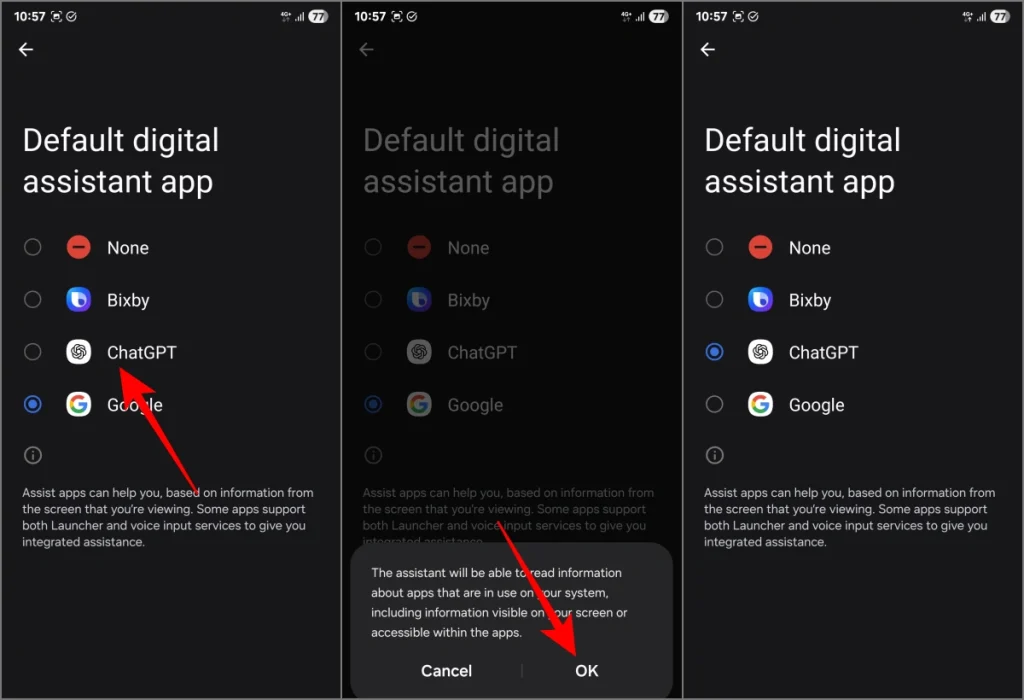
4. Por defecto, debe establecerse en Google. Cambiarlo a Chatgpt.
5.Grifo DE ACUERDO Para confirmar y reemplazar a Gemini con el asistente de OpenAi.
Ahora puede invocar chatgpt de tres maneras: por presionando y manteniendo presionado el botón de encendido, Slipe desde la esquina de tu pantalla (si usa la navegación de gestos), o prensado larga el botón de inicio (Si usa la navegación de tres botones), al igual que lo hizo para Gemini o Google Assistant.
Cuando activa CHATGPT usando estos métodos, se iniciará automáticamente en modo de voz. Aparecerá una burbuja azul y se moverá mientras hablas. Una vez que termine de hablar, ChatGPT responderá con una respuesta de voz.
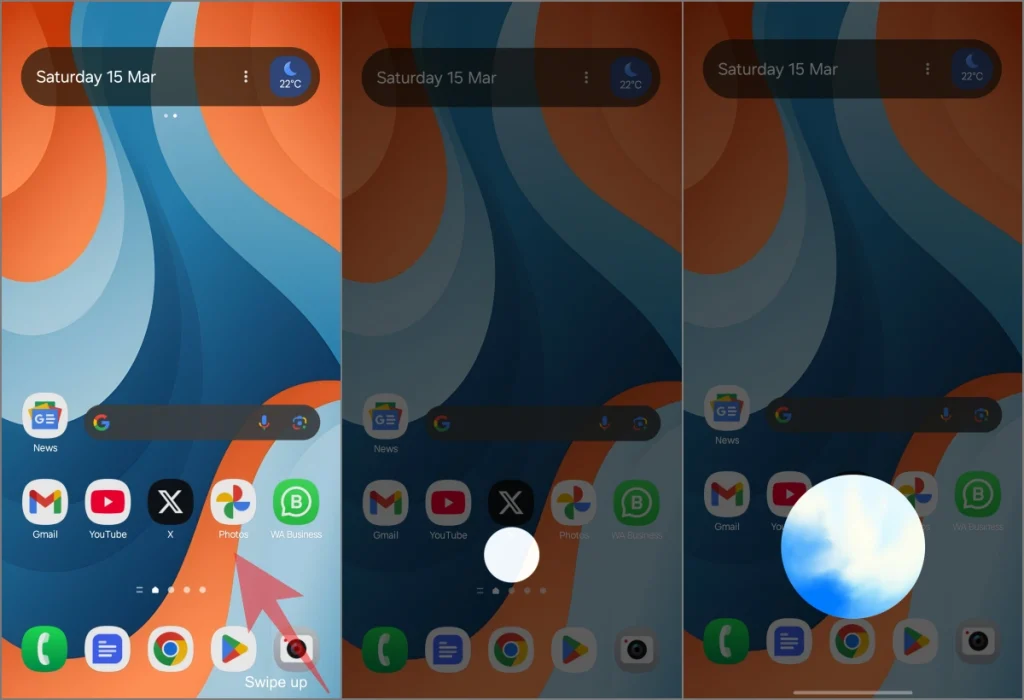
No tiene que esperar a que termine de responder. Simplemente toque la burbuja para interrumpir en cualquier momento. Esto permite una interacción más natural de ida y vuelta, lo que hace que se sienta más sin costuras y manos libres sin la necesidad de escribir todo manualmente.
Las desventajas de usar chatgpt como su asistente
Usar chatgpt como su asistente predeterminado tiene algunos inconvenientes. Una de las mayores limitaciones es que No puedes usar una palabra de vigilia para activarla. No puedes simplemente decir «Hola chatgpt» como puedes con «Hey Gemini» o «Hola Google» para Gemini o Asistente de Google. En cambio, siempre tendrá que activarlo manualmente presionando el botón de encendido o usando uno de los gestos mencionados anteriormente.
Otro gran inconveniente es que ChatGPT no se integra completamente con Android. Puede iniciarlo, hacer preguntas y obtener respuestas, pero no tiene control a nivel de sistema. Eso significa que no puede pedirle que lea sus mensajes de texto, haga llamadas, active Bluetooth, establezca recordatorios, reproduce música, agregue eventos de calendario, inicie un temporizador o controle sus dispositivos de Google Home.
Estas características requieren acceso especial al sistema, que generalmente se limita a asistentes preinstalados como Google Assistant, Gemini o Bixby. A diferencia de ChatGPT, Gemini puede manejar todas estas tareas sin ningún problema.
Dicho esto, si usa chatgpt con frecuencia, esta es una gran característica. Pero si solo desea acceso rápido al modo de voz sin convertirlo en su asistente predeterminado, simplemente puede agregar un atajo a su pantalla de inicio.
Por ahora, no está claro cuánto tiempo esta característica permanecerá en beta o cuándo se extenderá a todos los usuarios.