Smart Switch, la aplicación oficial de transferencia de datos de Samsung, está diseñada principalmente para transferir datos entre los dispositivos Samsung. No es directamente compatible u optimizado para transferir solo datos de WhatsApp. Sin embargo, hay una solución oculta con la que puede usar Smart Switch para transferir todos los datos de WhatsApp (fotos, videos, archivos adjuntos, historial de chat, etc.) de un iPhone a un teléfono Samsung. Y la mejor parte, su teléfono inteligente Samsung no se restablecerá. Lo probamos en nuestro iPhone 15 y Galaxy Fold 6 y funcionó como un encanto.
Comencemos.
Transfiera los datos de WhatsApp desde iPhone a Samsung: sin restablecer
Ahora, con los pasos que son lo suficientemente simples, excepto un giro en el medio. También encontramos un requisito previo, pero de la manera difícil durante el proceso de transferencia.
Requisitos previos
- Coloque ambos teléfonos en un cargador inalámbrico antes de comenzar el proceso de transferencia porque esto llevará tiempo y consumirá mucha batería.
- Cuando comenzamos, estábamos al 70%, y para cuando se completó la transferencia (tomó 1,5 horas), nuestro teléfono estaba a punto de morir (menos del 4%). Si no tiene dos cargadores inalámbricos (comprensibles), cargue ambos teléfonos al 100% antes de comenzar.
- También necesitará un cable para conectarse ambos teléfonos entre sí.
- Los modelos base de iPhone como iPhone 15 e incluso el iPhone 16 vienen con USB 2.0. Por lo tanto, puede llevar mucho tiempo transferir datos. En nuestro caso, tardó 1,5 horas en transferir 9 GB de datos de WhatsApp.
Pasos:
- Descargar el Aplicación Samsung Smart Switch en tu teléfono Samsung.
- Conecte iPhone y Samsung con un cable: use un adaptador OTG si tiene un iPhone con un puerto de rayos.
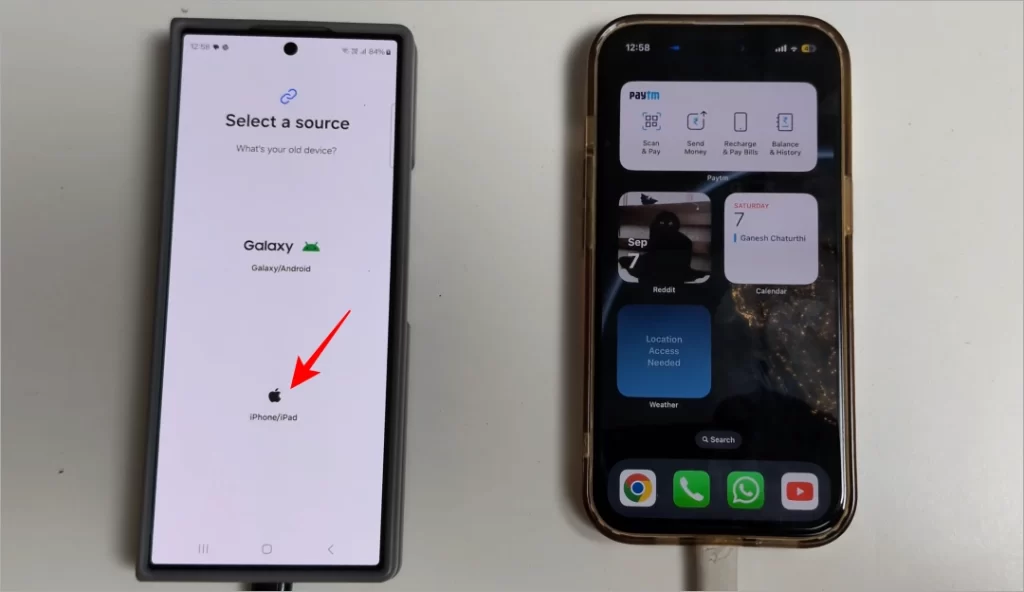
- Abierto Aplicación Smart Switch en el teléfono Samsung y seleccionar Recibir datos para transferir los datos de WhatsApp desde el iPhone.
- Seleccionar iPhone/iPad en la siguiente pantalla.
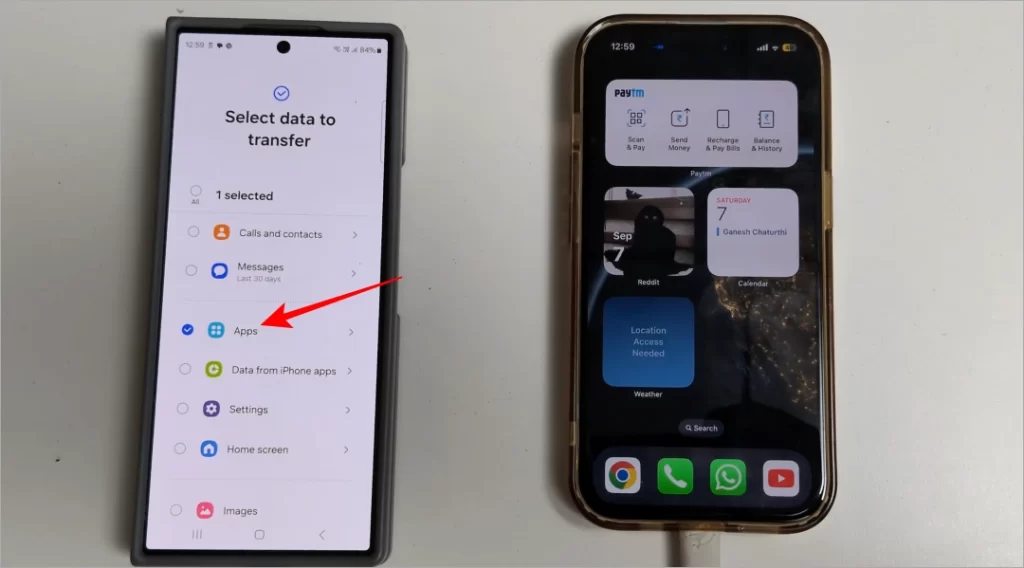
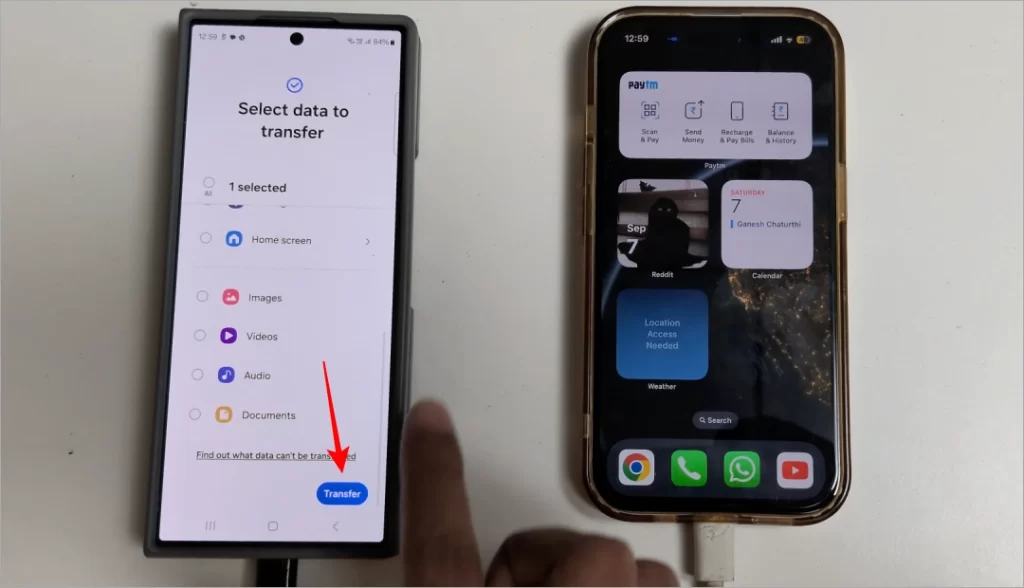
- Aprovechar Todo para deseleccionar todo y luego seleccionar solo Aplicaciones. Ahí es donde estará WhatsApp. Ahora desplácese hacia abajo y toque Transferir botón en la parte inferior.
- A continuación, deseleccionar todo, Seleccionar solo whatsappy luego tocar Instalar.
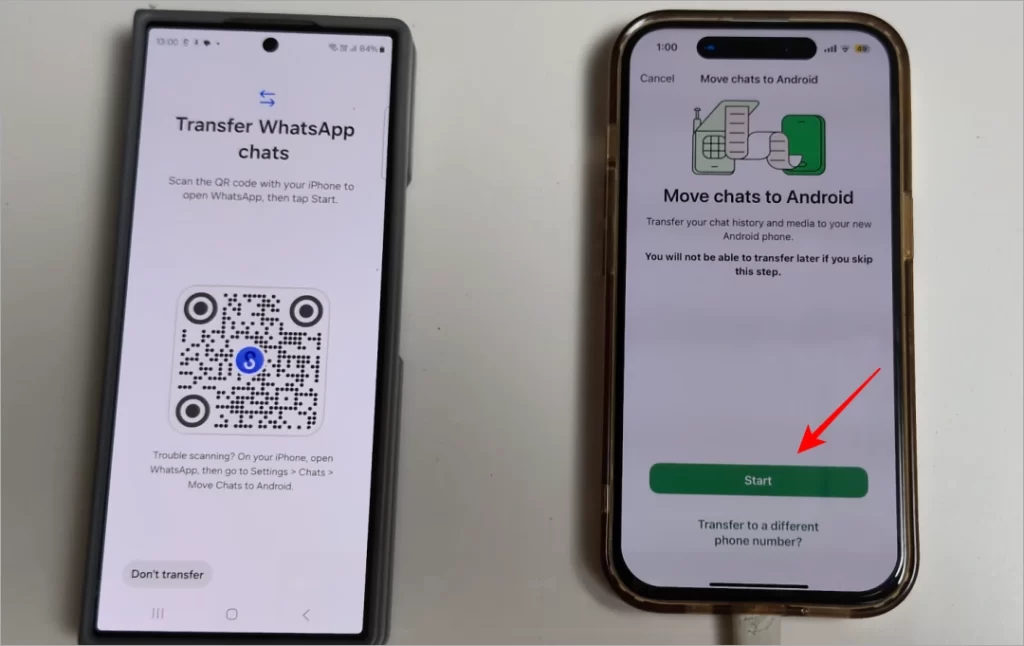
- Ahora WhatsApp comenzará el proceso de transferencia. Debería ver un código QR. No lo escanee.
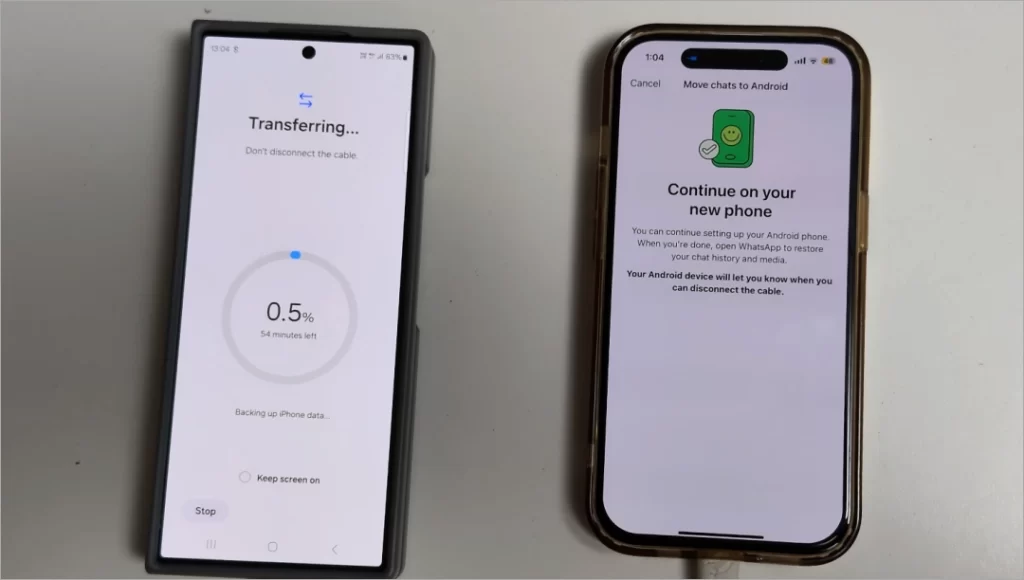
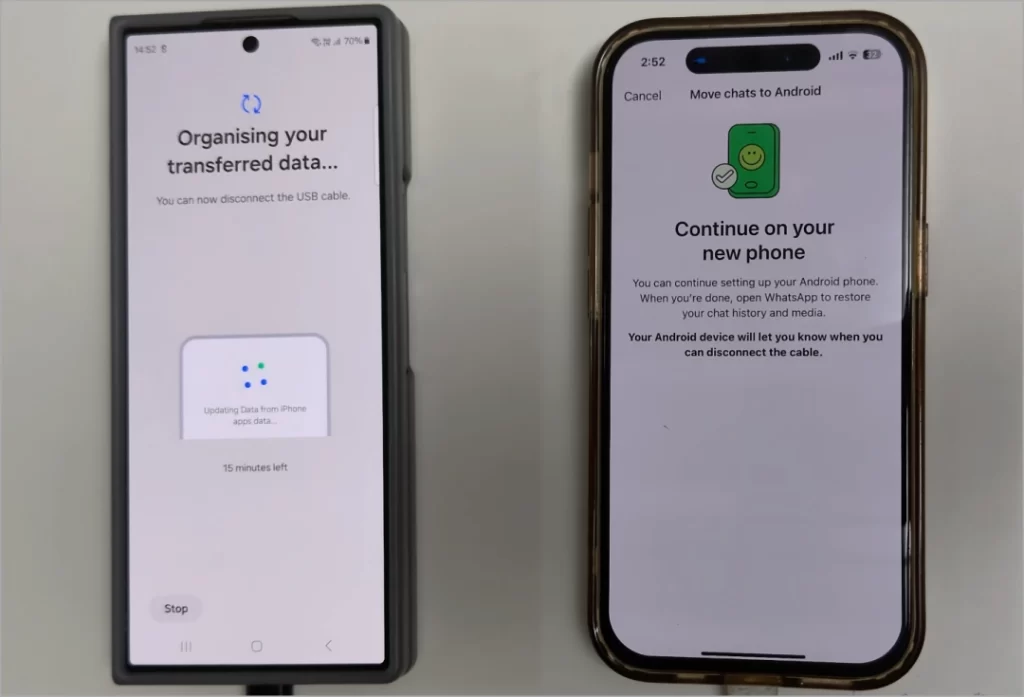
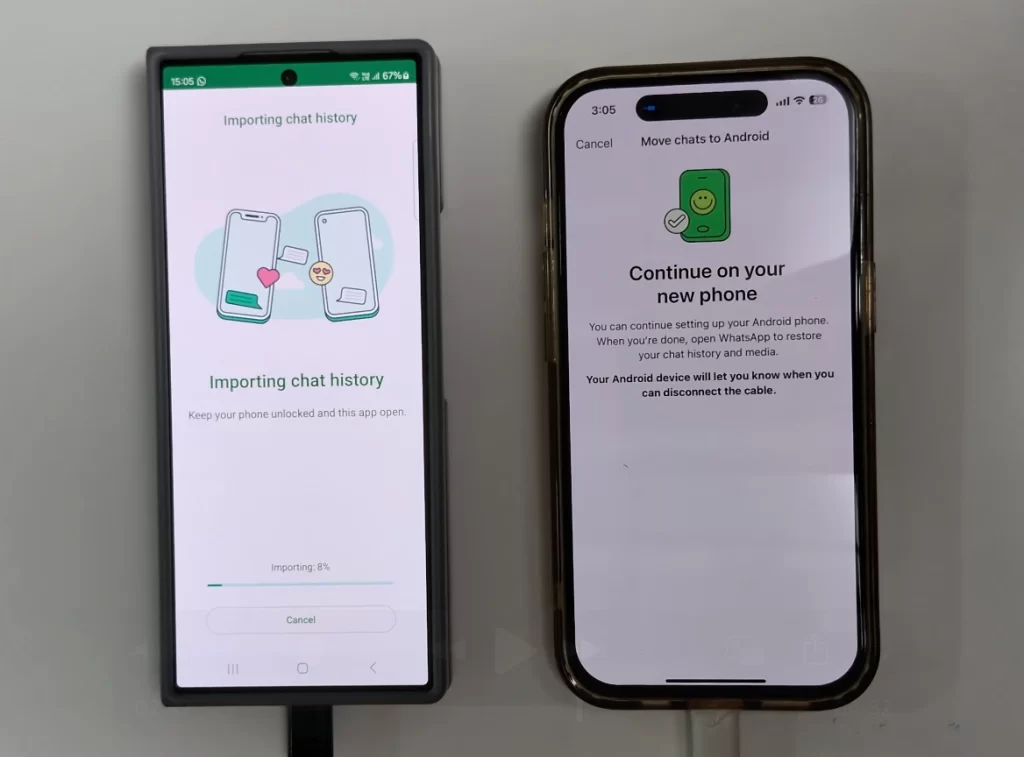
- En iPhone, ve a WhatsApp> Configuración> Chats y tocar Mover chats a Android. Debería ver la pantalla de transferencia y luego la pantalla de organización. Este proceso puede tomar tiempo en función del tamaño de los datos (el nuestro tomó 30 minutos).
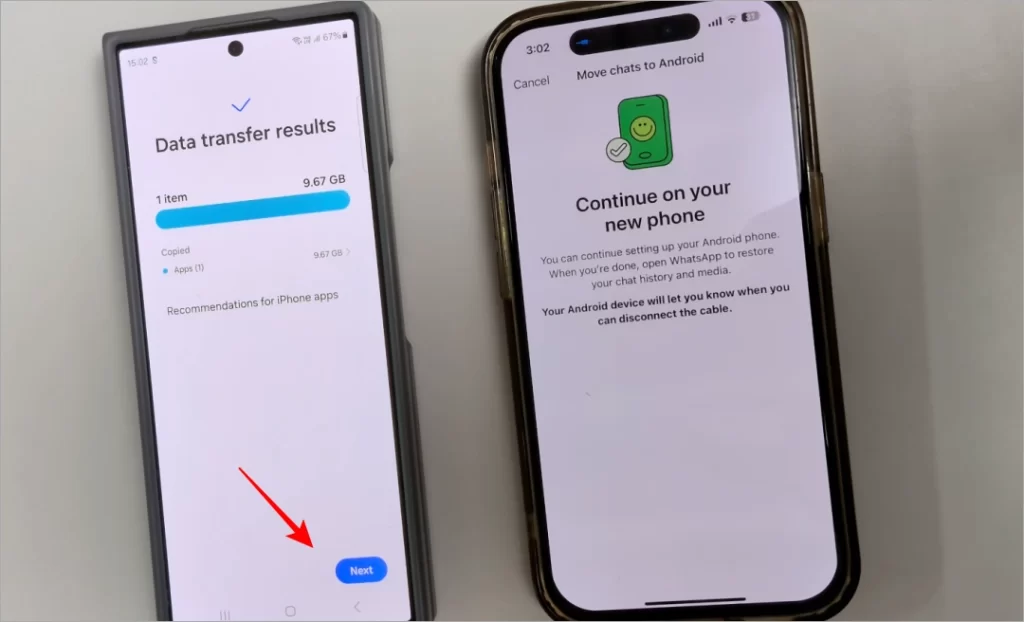
- Verá la pantalla ‘Transferencia de datos completa’. Seleccionar Whatsapp y toque Próximo en la parte inferior.
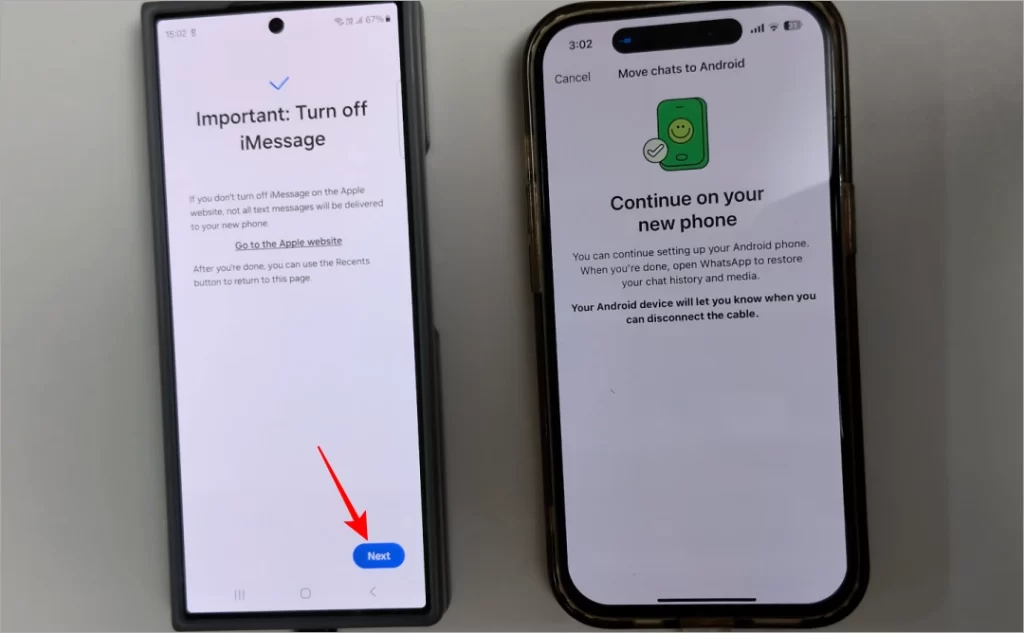
- Ignorar el aviso de iMessage, toque Próximo botón en la parte inferior y luego toque Hecho.
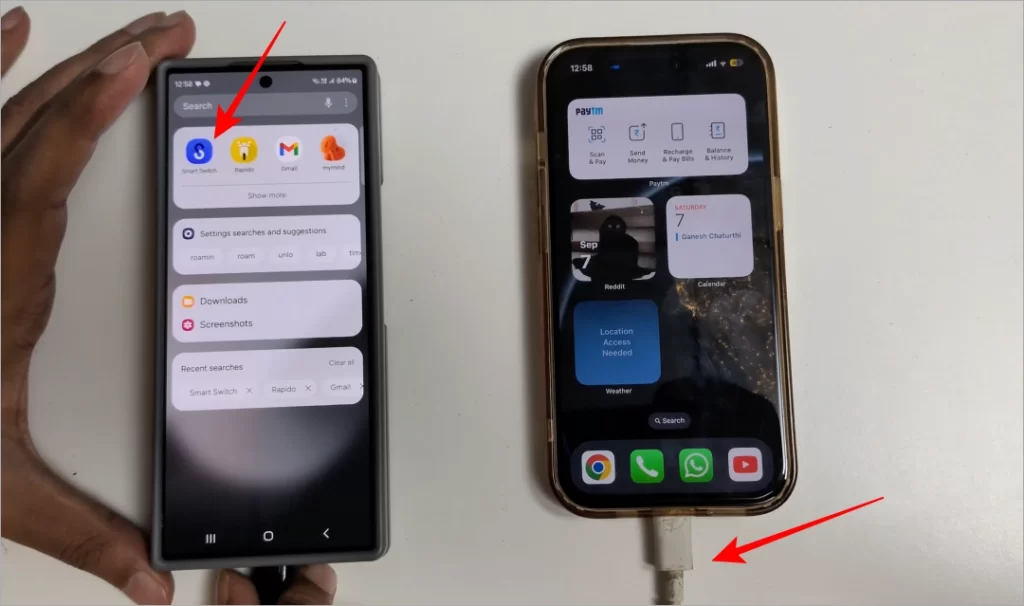



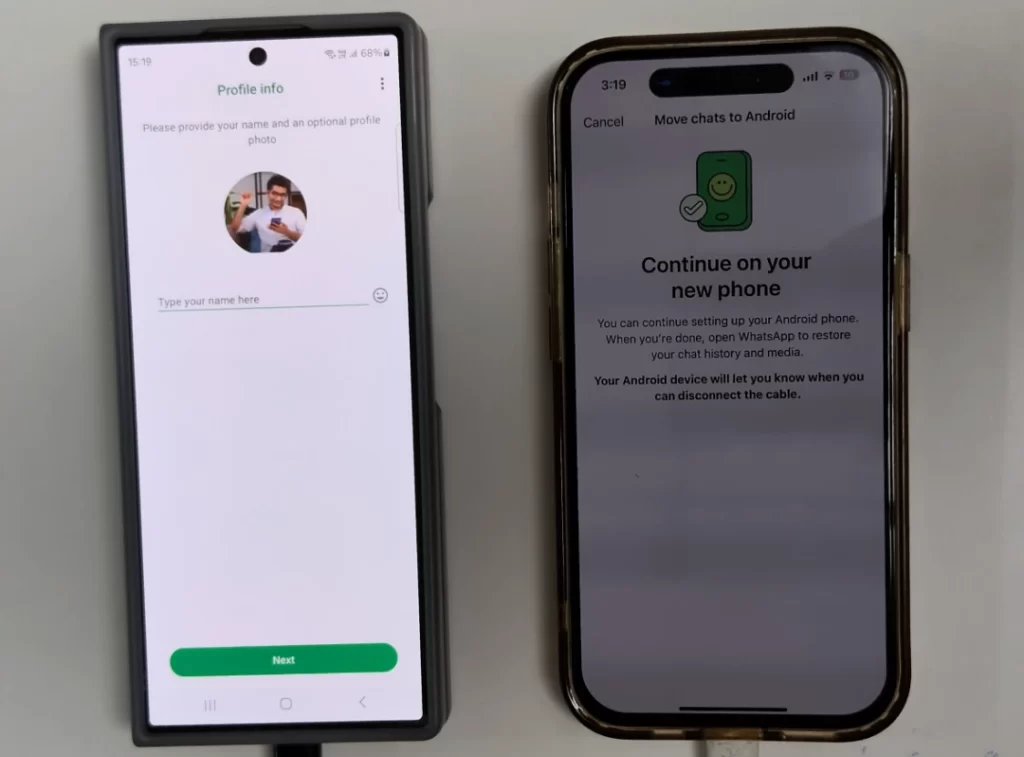
Ahora abra WhatsApp en su teléfono Samsung Galaxy, seleccione el idioma, ingrese el número de teléfono, verifique el número con llamada o mensaje, y lo que es más importante, brinde todos los permisos necesarios para sincronizar contactos, mensajes, etc. Una vez hecho esto, verá la pantalla ‘Importar historial de chat’. Finalmente, verá la pantalla ‘Importar completa’.
WhatsApp ahora debe mostrar su foto de perfil, pero debe ingresar su nombre y crear una tecla PassKey. Y hemos terminado. Ingrese el PIN para acceder a su cuenta de WhatsApp como lo haría normalmente.
Nota: La razón por la cual WhatsApp lleva tanto tiempo importar datos de iPhone a Android es cómo se almacenan los datos en la nube. iPhone usa iCloud, mientras que Android usa la unidad para almacenar datos de la cuenta de WhatsApp y estos dos no se llevan bien. Por lo tanto, Smart Switch debe descargar datos de iCloud en iPhone, transferirlos a Android y cargarlos para conducir, lo que lleva tiempo. Como teníamos más de 9 GB de datos, tomó
WhatsApp importará el historial de chat, las fotos de perfil, los medios y los archivos. Todo excepto sus registros de llamadas (tanto audio como video) no se importarán.
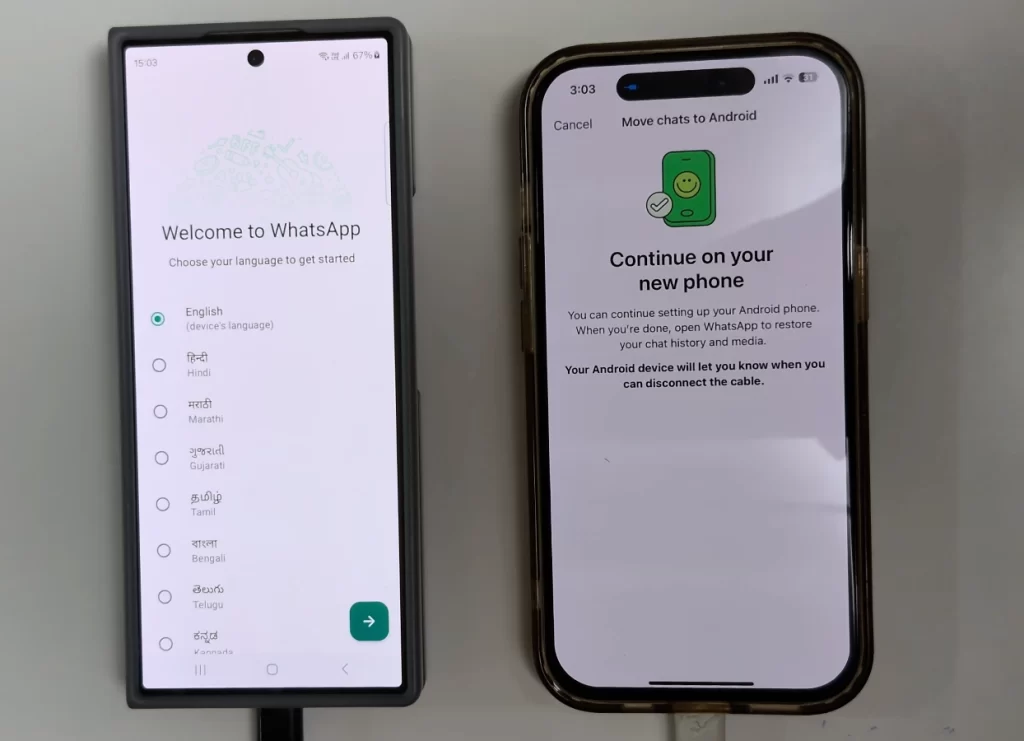
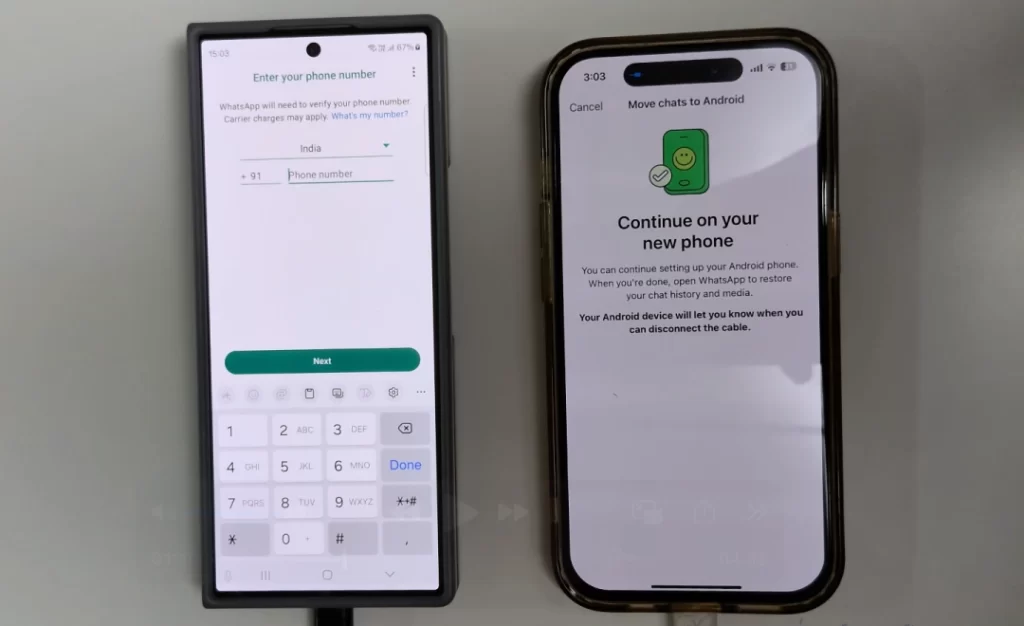
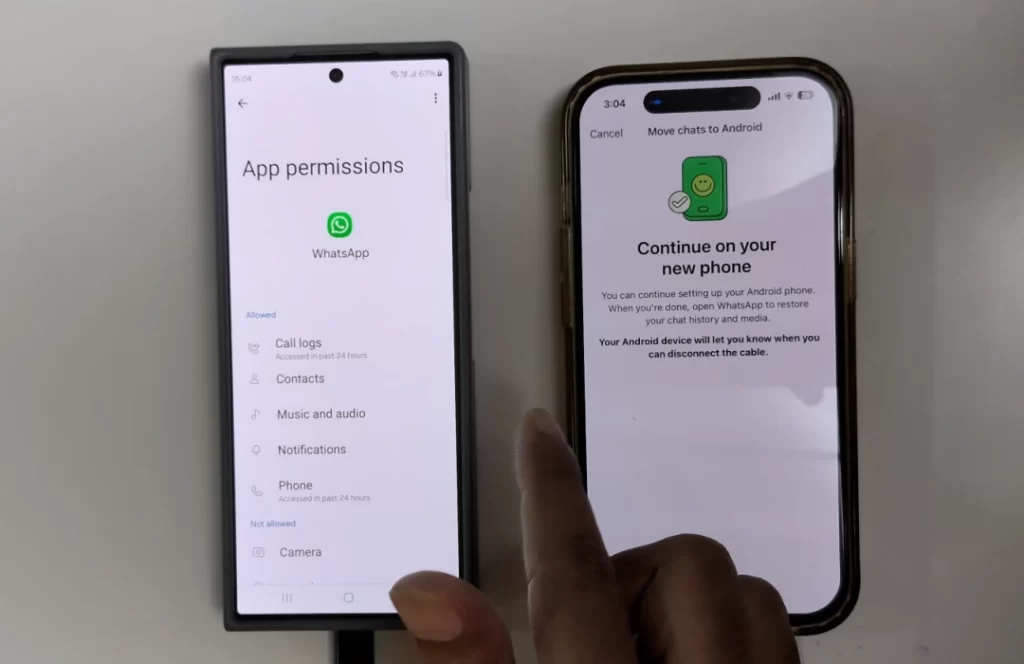
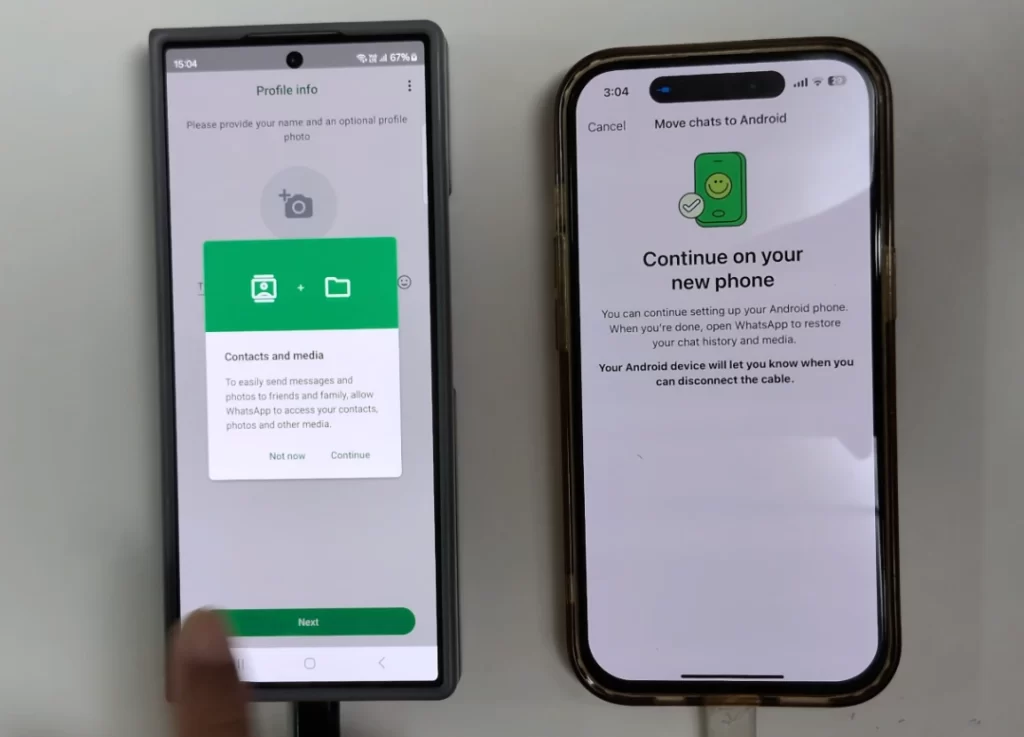
Y eso es todo, amigos. Todos los datos de su cuenta de WhatsApp deberían haber transferido de iPhone a Samsung Galaxy, excepto los registros de llamadas. Si también encontramos una manera de importar eso, actualizaremos esta página Pronto. Hasta entonces, aquí hay algunas características ocultas de WhatsApp Meta no quiere que sepas.