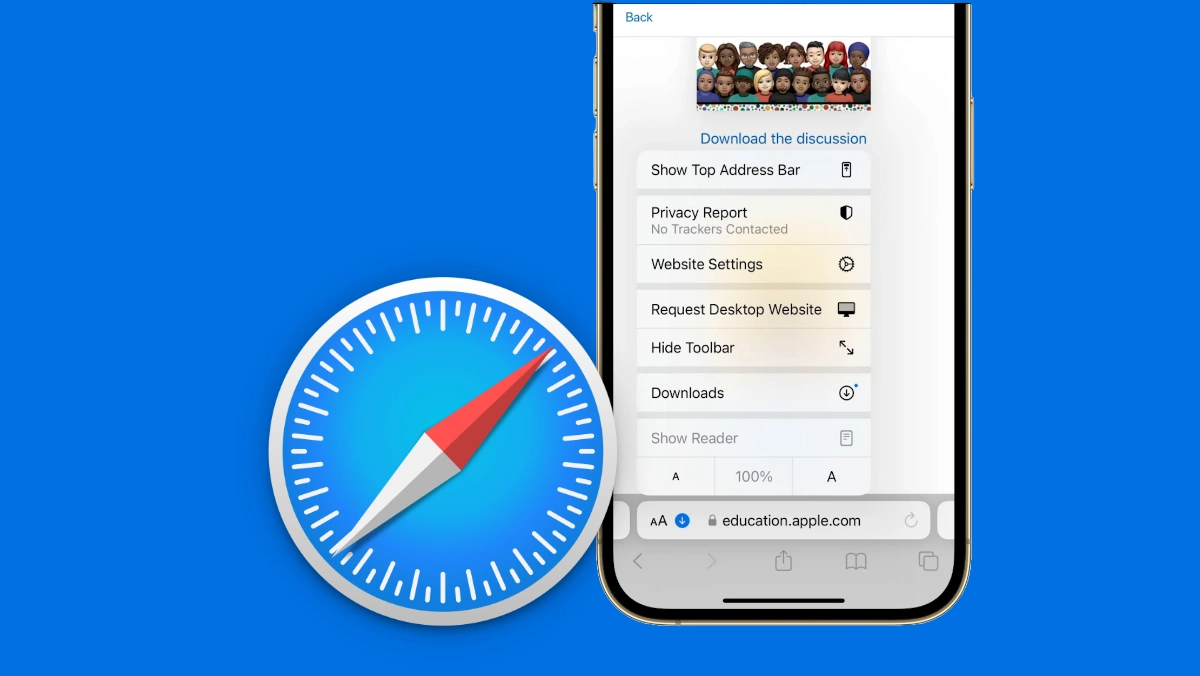
De manera predeterminada, Safari en su iPhone y iPad guarda archivos descargados en la carpeta Descargas dentro de la aplicación Archivos. Para encontrarlos, abra la aplicación de archivos, toque En mi iPhoney seleccionar Descargas. Si su almacenamiento predeterminado está configurado en iCloud, abra la aplicación de archivos, toque iCloud Drivey seleccionar Descargas en cambio.
Pero no tiene que seguir con esta ubicación predeterminada. Es posible que prefiera guardar archivos directamente a iCloud para liberar espacio en su dispositivo, o puede desee una carpeta diferente para un acceso más fácil y mantener las cosas más organizadas.
La buena noticia es que cambiarlo es fácil. En esta guía, le mostraré cómo cambiar la ubicación de descarga predeterminada para Safari en su iPhone.
Cambiar la carpeta de descarga de Safari en iPhone y iPad
1. Desbloquee su iPhone y abra el Ajustes aplicación
2. Desplácese hasta la parte inferior y toque Aplicaciones.
3. Una vez que aparece la lista de aplicaciones, desplácese y elija Safari Para acceder a su configuración.
4. Desplácese hacia abajo y toque Descargas.
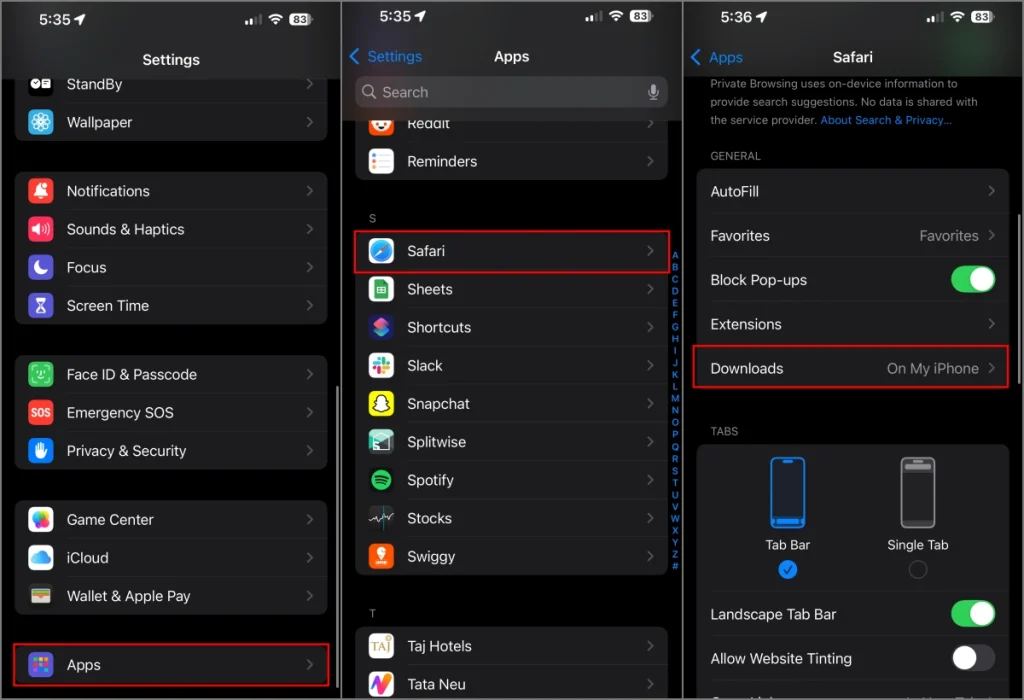
5. Bajo Almacenar archivos descargados enelija la ubicación que desea Safari para guardar archivos:
- iCloud Drive: Seleccione esta opción si desea almacenar descargas en iCloud.
- En mi iPhone: Elija esto para mantener las descargas en el almacenamiento local de su iPhone.
- Otro: Use esta opción para seleccionar manualmente una carpeta específica donde desea guardar las descargas. También puede crear una nueva carpeta si es necesario.

6. Una vez que haya seleccionado una ubicación, Safari guardará todas las descargas futuras allí.
¿Por qué cambiar la ubicación de descarga de Safari?
- Guardar espacio de almacenamiento: Si tiene una suscripción iCloud+, almacenar descargas en iCloud ayuda a evitar que su iPhone se llene demasiado rápido.
- Acceso a archivos en otros dispositivos: Guardar en iCloud le permite abrir descargas en su Mac, iPad o cualquier dispositivo Apple.
- Mantenga los archivos organizados y evite el desorden: Elegir una carpeta dedicada hace que sea más fácil encontrar lo que necesita. Por ejemplo, si sabe que todos los archivos que descargará la próxima semana serán para trabajar, puede crear una nueva carpeta solo para ellos. De esta manera, no se mezclarán con descargas personales.
- Simplifique la gestión de archivos: Si con frecuencia descarga PDF, imágenes u otros documentos, tener una carpeta designada hace que sea más fácil administrarlos.
Preguntas frecuentes
. ¿Puedo cambiar la ubicación de descarga de Safari a predeterminada?
Sí, solo siga los pasos anteriores y seleccione Descargas bajo cualquiera En mi iPhone o iCloud Drive.
P. ¿Qué sucede si elimino la carpeta donde se guardan las descargas?
Safari creará un nuevo Descargas carpeta en su ubicación de almacenamiento predeterminada.
P. ¿Cambiar la ubicación de descarga moverá mis descargas existentes?
No, solo se aplica a descargas futuras. Sus archivos existentes permanecen en su ubicación actual. Puedes moverlos manualmente si quieres.
P. ¿Puedo establecer diferentes ubicaciones de descarga para diferentes tipos de archivos?
No, Safari solo permite una ubicación predeterminada para todas las descargas. Pero nuevamente, puede mover archivos manualmente después de la descarga.