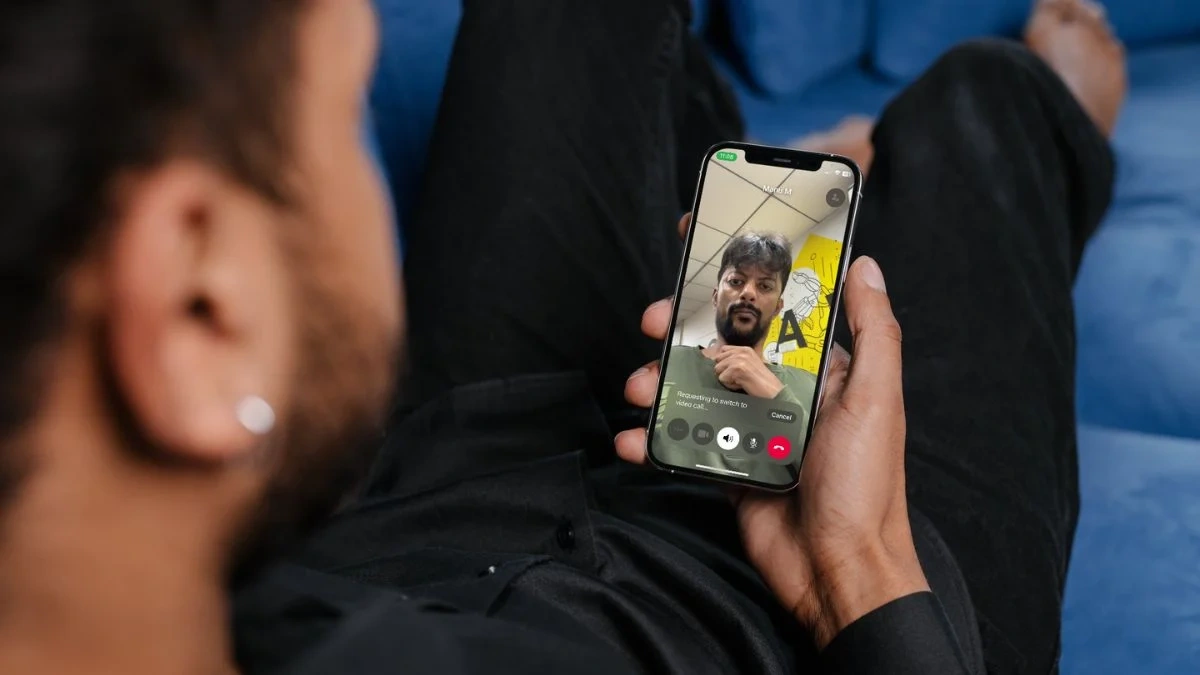
WhatsApp es una de las formas más populares de mantenerse conectadas, con más de 2 mil millones de personas que lo usan cada mes. Pero ya sea que esté en una llamada de audio o video, una red deficiente, una actividad de fondo o ciertas configuraciones a veces puede hacer que las llamadas se retrasen, parezcan borrosas o no suenen. Para ayudarlo a obtener la mejor experiencia, compartiré ocho consejos para mejorar la calidad de su video y llamadas de voz de WhatsApp.
1. Use Wi-Fi para una conexión más fuerte
Si está en una llamada de WhatsApp en casa o trabaja y tiene acceso a Wi-Fi, conéctese para una conexión a Internet más estable y más rápida. Una red de Wi-Fi fuerte puede ayudar a mantener una mejor calidad de llamadas al reducir el retraso y mejorar la claridad de audio y video.
Sin embargo, la calidad de la llamada también depende de otros factores, como la fuerza de la conexión de la otra persona y el hardware de su teléfono. Incluso con Wi-Fi, una red débil o concurrida aún puede causar problemas.
2. Desactivar ‘Proteger la dirección IP en llamadas’ para una mejor calidad
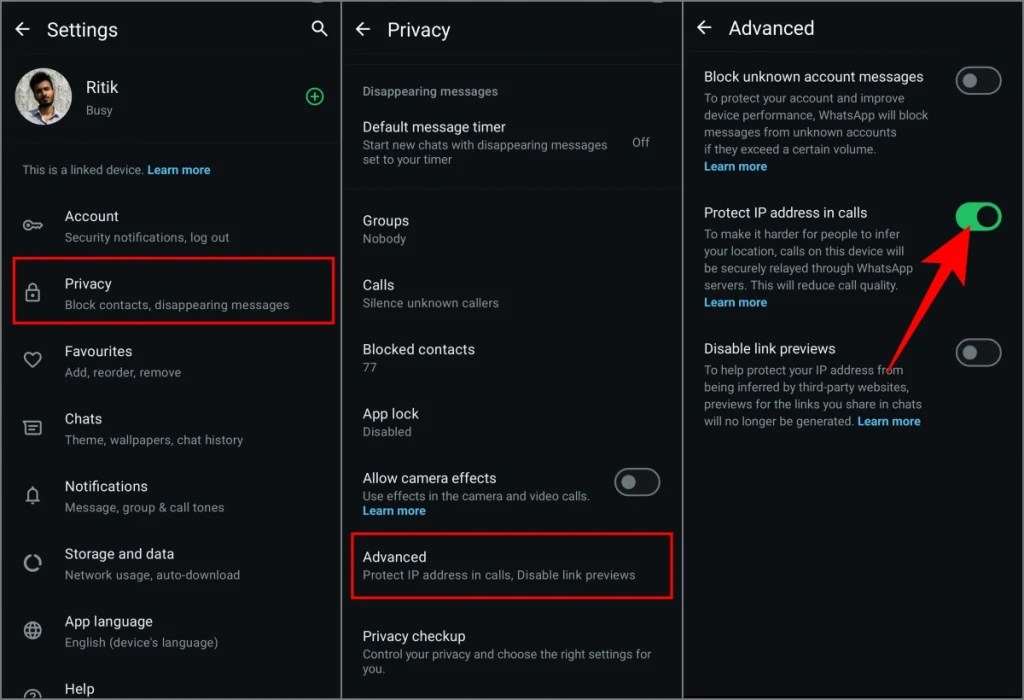
Para ocultar su dirección IP, WhatsApp ofrece un Proteger la dirección IP en llamadas opción debajo Ajustes > Privacidad > Avanzado. Cuando está habilitado, enruta sus llamadas a través de los servidores de WhatsApp, lo que dificulta que otros infieran su ubicación. Sin embargo, WhatsApp advierte que esto puede reducir la calidad de las llamadas.
La transmisión de llamadas a través de los servidores de WhatsApp aumenta la latencia, lo que puede hacer que las llamadas se sientan lento y causen retrasos en el audio. Si bien es una buena idea mantener esto habilitado al llamar a contactos desconocidos o sospechosos por razones de privacidad, apagarlo puede mejorar la calidad de las llamadas para sus llamadas de WhatsApp cotidianas.
3. Apague ‘Use menos datos para llamadas’
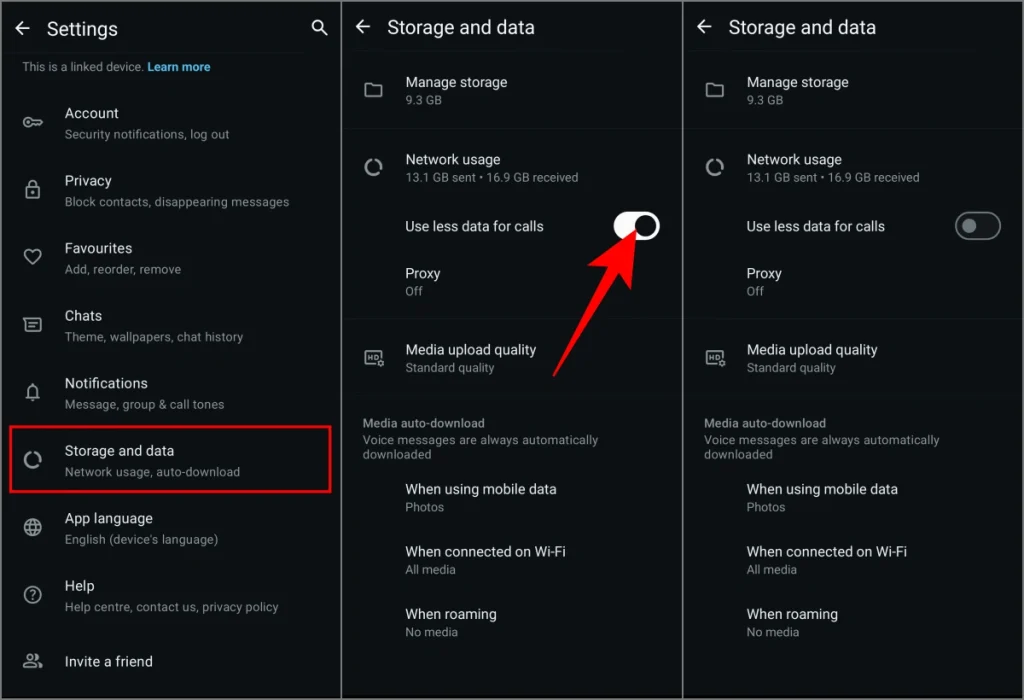
WhatsApp incluye un Utilice menos datos para llamadas opción, que puede encontrar en Ajustes > Almacenamiento y datos. Ayuda a guardar los datos móviles reduciendo la calidad de las llamadas, lo cual es útil si está en un plan de datos limitado.
Sin embargo, si tiene un buen paquete de datos móviles o está conectado a Wi-Fi, desactivar esto asegurará que obtenga la mejor calidad de llamadas posible. Dejarlo innecesariamente podría reducir la claridad de las llamadas incluso cuando tiene suficiente Internet disponible.
4. Use el modo de baja luz para una mejor calidad de video
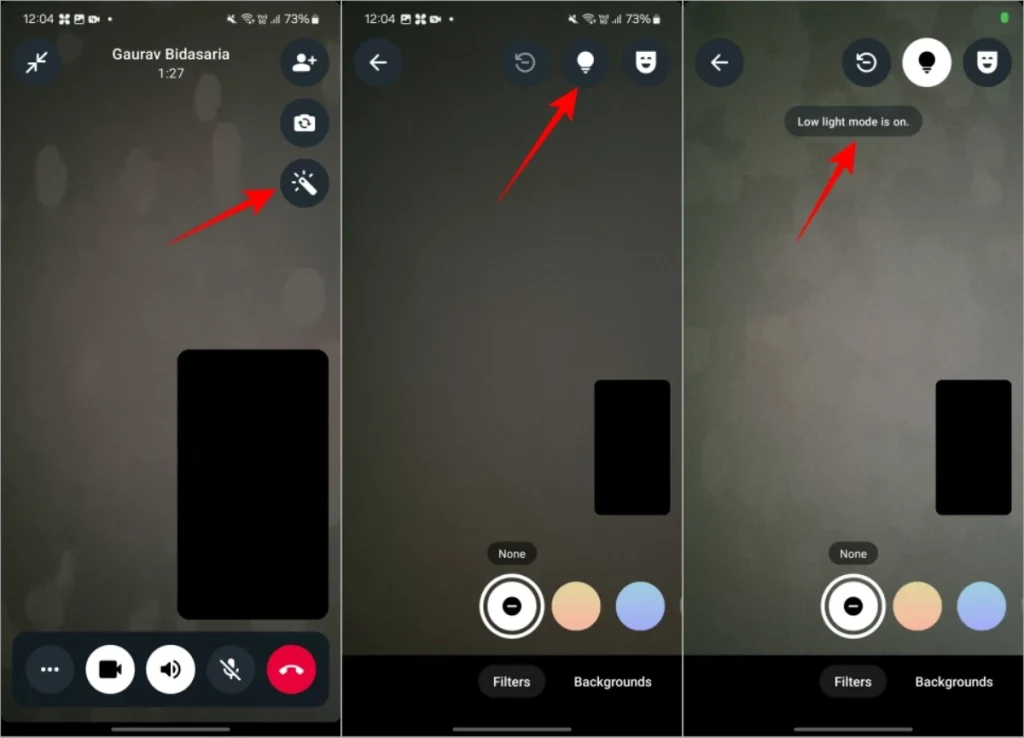
El año pasado, WhatsApp introdujo un nuevo modo de baja luz para mejorar la calidad de las llamadas de video en entornos DIM. Entonces, si llamas en video a alguien en el interior, por la noche o al aire libre por la noche, considere usar esta opción en lugar de luchar por encontrar una mejor iluminación:
- Abra WhatsApp y haga una videollamada.
- Toque el Varita mágica icono.
- Aprovechar Bulbo icono para habilitar el modo de baja luz.
5. Habilite el aislamiento de voz en el iPhone
Si se encuentra en un ambiente ruidoso como un café, un restaurante, en la carretera o una construcción cercana, el ruido de fondo puede dificultar que la otra persona lo escuche claramente durante una llamada.
Con iOS 15, Apple introdujo aislamiento de voz, una característica que reduce el ruido de fondo en las aplicaciones de FaceTime y de terceros como WhatsApp. Si tiene un iPhone compatible, siga estos pasos:
- Deslizar hacia abajo para abrir Centro de control.
- Grifo Control en la parte superior.
- Seleccionar Aislamiento de voz bajo audio y video.
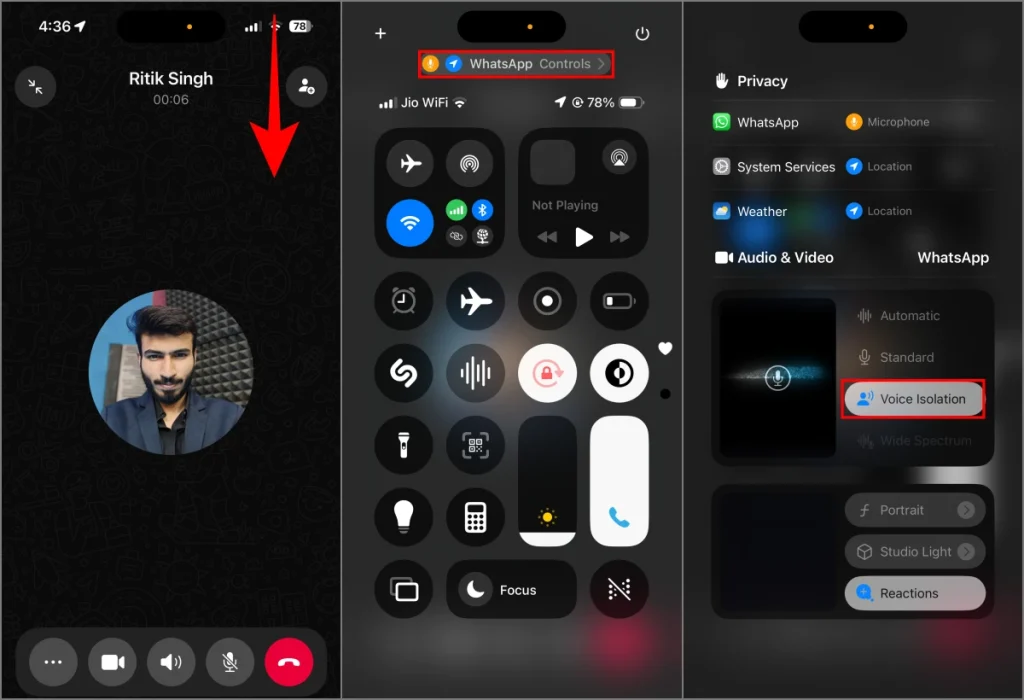
Una vez habilitado, su iPhone priorizará su voz y filtrará el ruido de fondo, lo que facilita a los demás escucharlo incluso en un entorno ruidoso.
6. Habilite el enfoque de voz en los teléfonos Samsung Galaxy
Los teléfonos Samsung Galaxy que ejecutan un UI 5 y luego ofrecen una característica llamada Voice Focus, similar al aislamiento de voz de Apple. Reduce el ruido de fondo durante las llamadas, asegurando que su voz suena más clara para la otra persona.
Para habilitarlo durante una audio o videollamada de WhatsApp::
- Deslizar hacia abajo para abrir el Centro de control.
- Grifo Modo de micrófono en la parte superior.
- Seleccionar Enfoque de voz y tocar Hecho.
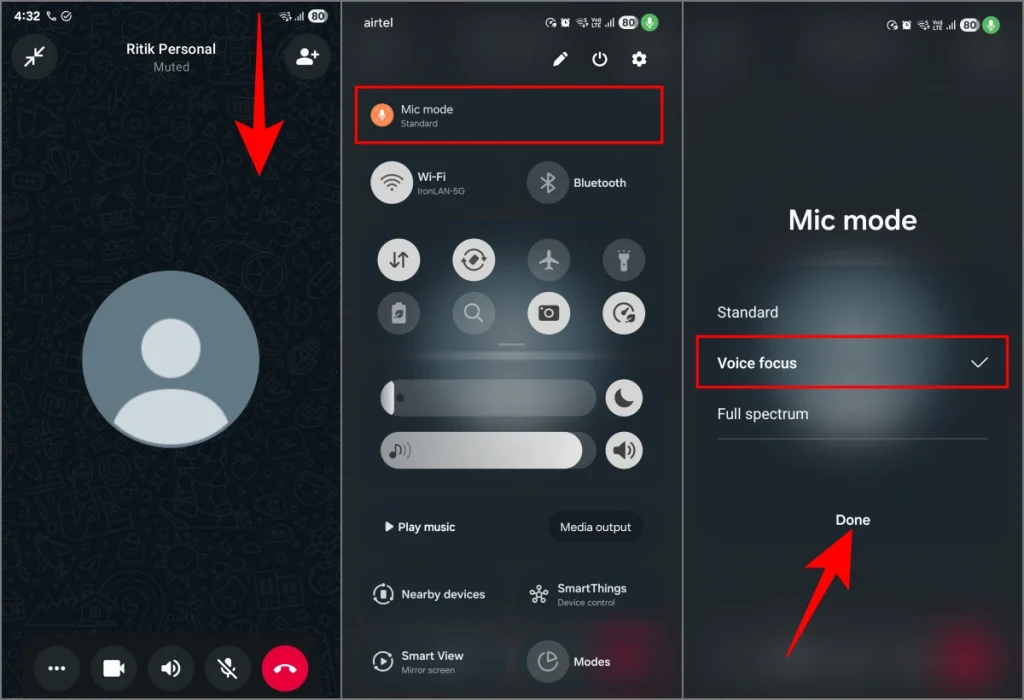
Una vez habilitado, su teléfono filtrará el ruido de fondo y priorizará su voz, mejorando la calidad de las llamadas.
7. Cierre aplicaciones de fondo para mejorar la calidad de las llamadas
Antes de hacer o responder una llamada de WhatsApp, puede tener aplicaciones de redes sociales, juegos o servicios de transmisión de video que se ejecutan en segundo plano, utilizando el ancho de banda de Internet. Aplicaciones como Instagram incluso videos de precarga, que pueden ralentizar su conexión.
Si está en datos móviles o en un área con Internet débil, cerrar estas aplicaciones puede ayudar a mejorar la calidad de las llamadas. Abra el menú de aplicaciones de recentos y borrelas. Si eso se siente demasiado, simplemente reinicie su teléfono. Esto libera el ancho de banda y los recursos del sistema, asegurando que WhatsApp obtenga la mejor conexión posible para una experiencia de llamadas más suave.
8. Desactivar el modo de ahorro de batería para una mejor estabilidad de llamadas
Puede ser difícil de creer, pero el modo de ahorro de batería de su teléfono puede afectar la calidad de las llamadas de WhatsApp. Cuando está habilitado, restringe los procesos de fondo, ralentiza el rendimiento de la CPU y puede limitar el uso de datos de fondo, todo lo cual puede afectar la estabilidad de las llamadas.
En los iPhones, el modo de baja potencia funciona de manera similar al reducir la actividad de fondo y el rendimiento de la red para ahorrar batería.
Si sus llamadas de WhatsApp suenan entrecortadas o lento, intente deshabilitar la batería para ver si mejora. Por lo general, puede encontrar esta opción en Ajustes > Bateríaya sea que esté usando un iPhone o un dispositivo Android.
Y eso es todo. Siguiendo estos consejos, puede disfrutar de llamadas de WhatsApp más claras y estables en su teléfono. Pruébalos y háganos saber cuál hizo la mayor diferencia para ti.