
¿Intentando planificar sus próximas vacaciones? Probablemente haya abierto 10 pestañas, haya visto algunos vlogs de viaje, ahorró algunos Tiktoks y tal vez incluso escribió un itinerario a medias en su aplicación de notas. Todos hemos estado allí. Pero, ¿qué pasaría si pudiera hacer todo: obtener ideas, guardar lugares, rastrear precios e incluso obtener una lista de embalaje, sin dejar a Google?

Google acaba de agregar herramientas de planificación de viaje con AI directamente en la búsqueda, los mapas y Gemini. No necesita instalar nada nuevo. Todo funciona con lo que ya usas. Aquí le mostramos cómo planificar un viaje usando aplicaciones que ya tiene en su teléfono.
1. Obtenga itinerarios instantáneos con descripciones de IA en la búsqueda de Google
En lugar de buscar publicaciones de blog, desplazarse por los hilos de Reddit o ver videos interminables de YouTube para enumerar lugares para visitar manualmente, puede pedirle a Google directamente que planifique su viaje. Ya sea que se trate de una gira de comida en Japón o una escapada a la playa en Grecia, la descripción general de la IA de Google le brinda un itinerario listo con lugares reales, reseñas y mapas.
- Abierto Búsqueda de Google en su teléfono o escritorio.
- Escriba algo como «Crear un itinerario de 5 días para Japón centrado en la comida y la naturaleza». Incluya todos los detalles importantes, como la cantidad de personas que viajan, el número de días, cuál es su enfoque para este viaje, etc.
- Prensa Ingresar. En la parte superior, verás un Descripción general de la IA con sugerencias diarias, ubicaciones y lugares para gastronomía.

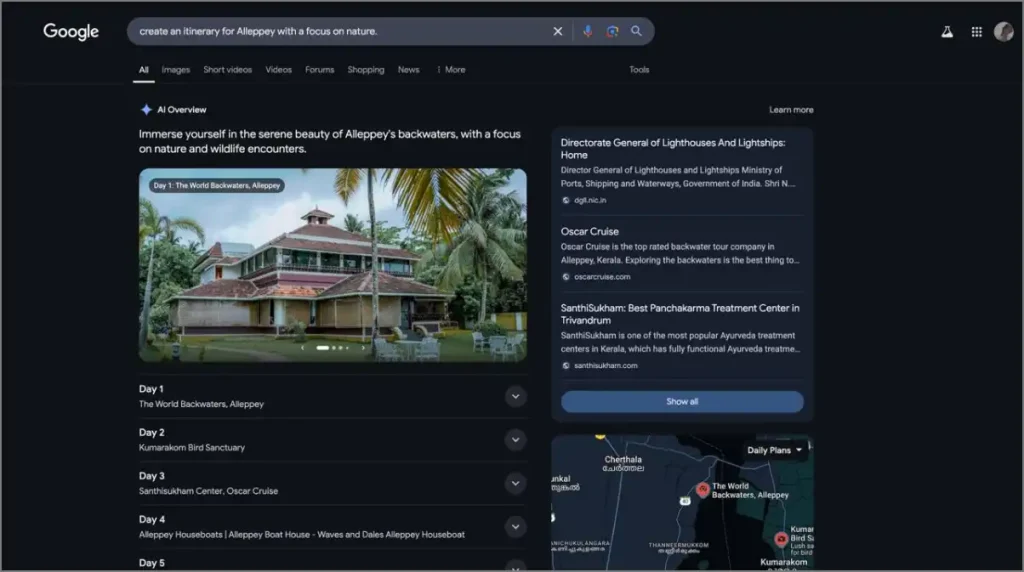
Google dice que sugiere estos lugares de acuerdo con sus preferencias, revisiones y lugares más queridos. Puede agregar más detalles para obtener recomendaciones más personalizadas de Google.
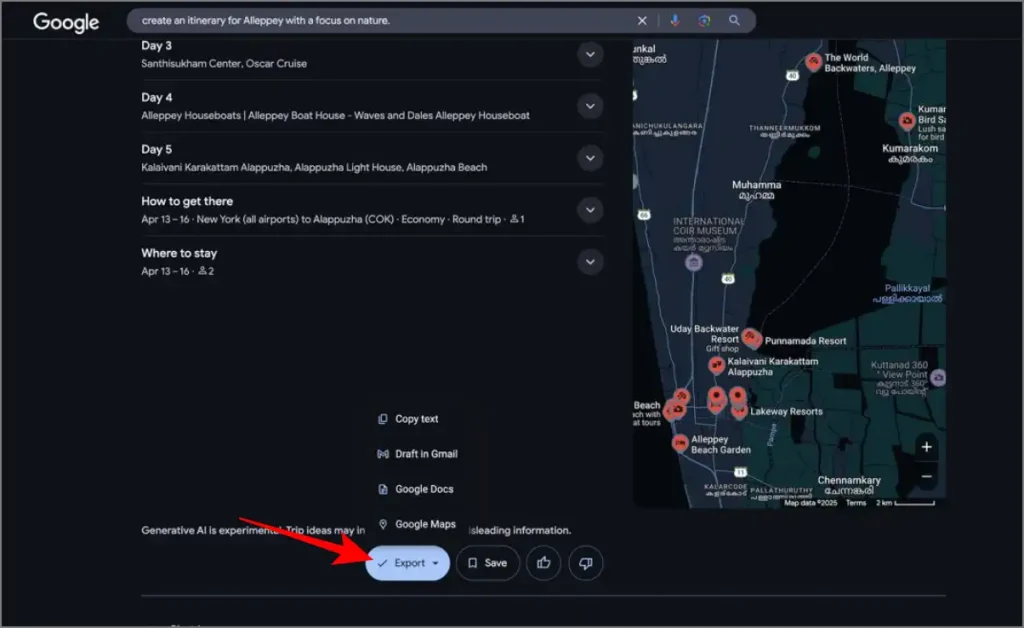
Si le gusta el itinerario, puede copiar el texto, exportarlo a Google Docs o enviarlo a sus co-viajeros a través de Gmail. También puede exportar todo el itinerario a Google Maps. Se guardará como una lista personalizada. Para exportar, simplemente haga clic en el botón Exportar en la parte inferior y seleccione su opción de exportación preferida.
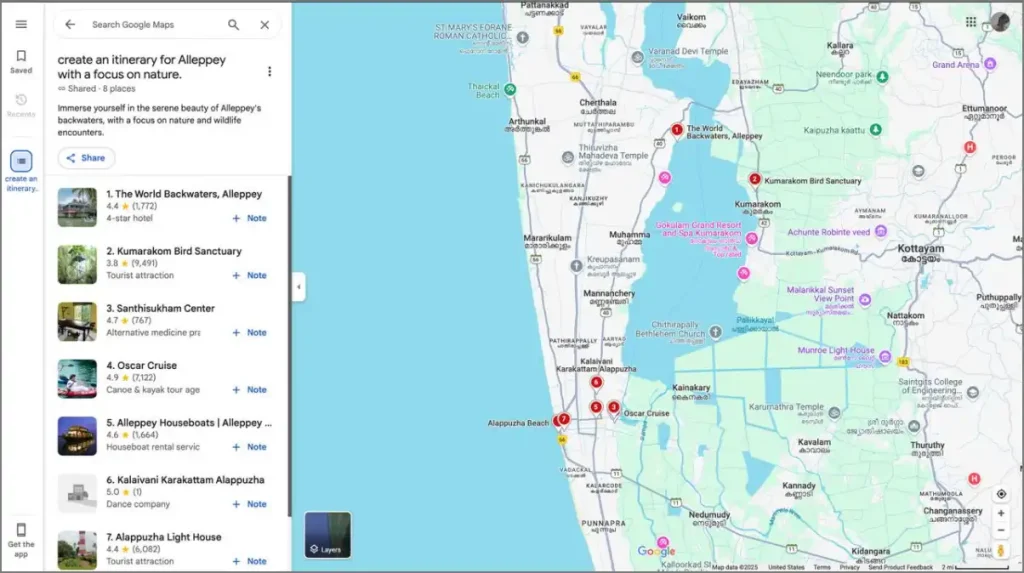
Sin embargo, esta característica solo está disponible en los EE. UU. Por ahora.
2. Convierta sus capturas de pantalla en un mapa en Google Maps
¿Alguna vez tomó una captura de pantalla de lugares geniales que planeó visitar al desplazarse por Instagram o Tiktok? Pero a veces nos olvidamos por completo de eso y lo perdemos en el rollo de la cámara. Si eso le parece identificable, esta nueva característica en Google Maps es adecuada para usted.
Cuando otorga acceso a Google Maps a sus capturas de pantalla, escaneará los lugares y los nombres y guardará esas capturas de pantalla por separado. Puede revisarlos y agregarlos a su lista más tarde. Por lo tanto, esos lugares aparecerán como pines en Google Maps que te ayudan a no olvidar cuando planifican viajes. Aquí le mostramos cómo otorgar acceso a sus capturas de pantalla
- Abrir el Google Maps aplicación
- Toque su foto de perfil en la esquina superior derecha.
- Ir a Guardado y habilitar el Lista de capturas de pantalla.
- Permita que los mapas escaneen sus capturas de pantalla.
- Revise y agréguelos a una lista de viajes personalizada.
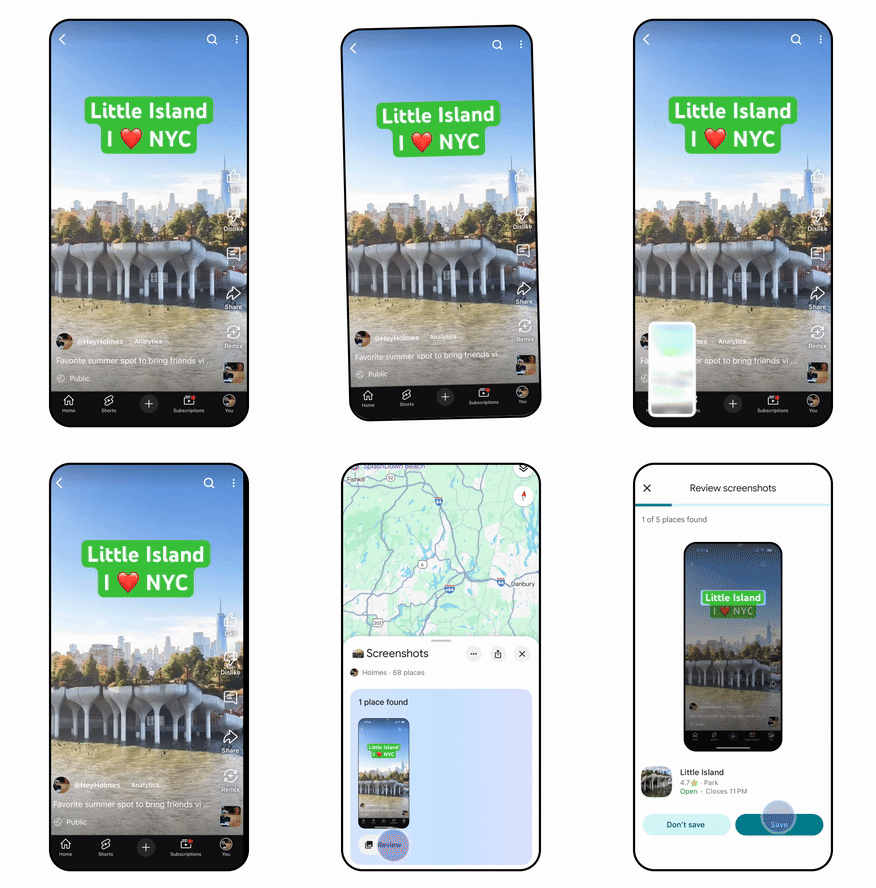
Actualmente, esta característica solo está disponible en los EE. UU. En iOS. El soporte de Android está en camino. Además, recuerde, solo funciona con inglés a partir de ahora.
Lea también:
- Cómo hacer una lista en Google Maps en iPhone – Guía completa
- Cómo marcar lugares guardados con emojis en Google Maps
3. Precios de seguimiento para vuelos y hoteles, y deje que Google busque gotas
El seguimiento de los precios de los vuelos es una característica muy antigua en Google. Sobre la base de eso, Google introdujo una opción para rastrear los precios de los hoteles.
No necesita verificar manualmente los precios de vuelo o hotel todos los días. Google puede hacerlo por usted y enviarle un correo electrónico si los precios caen. Esto es especialmente útil si está planeando o tratando de reservar durante las ventas.
- Ir a Google.com/flights o Google.com/hotels.
- Ingrese su destino y fechas de viaje.
- Aplique filtros como calificación de estrellas del hotel o acceso a la playa.
- Busque el Rastrear precios Alternar y encenderlo.
- Google le enviará alertas por correo electrónico cuando los precios bajen significativamente.
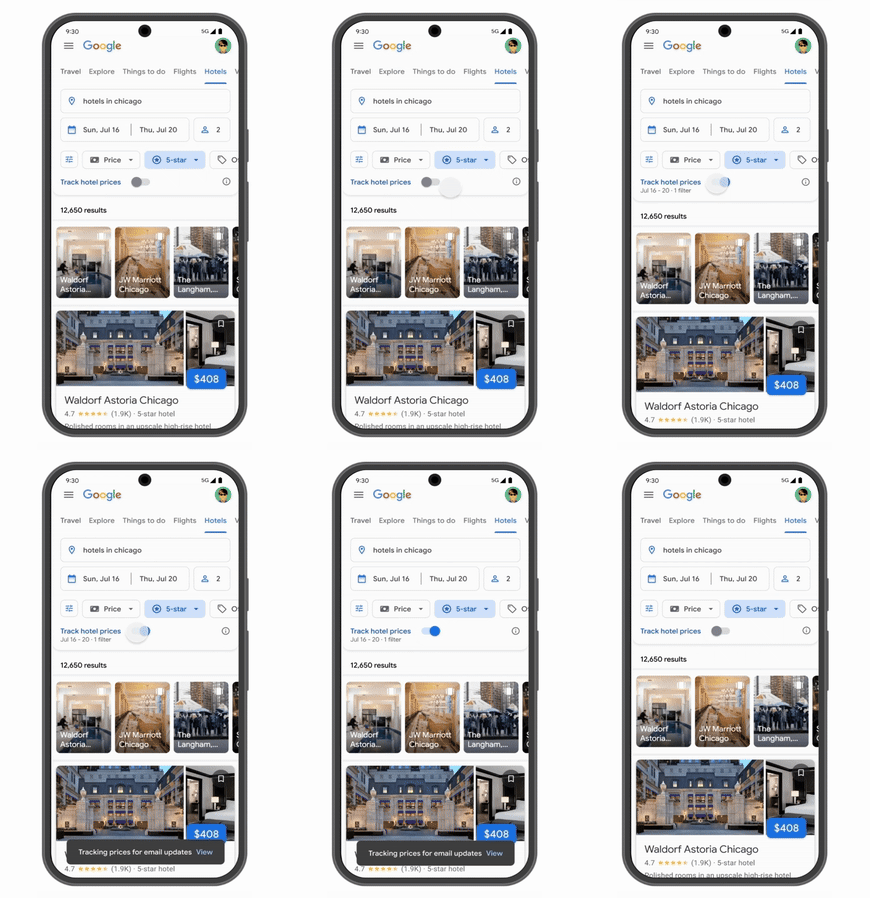
Funciona tanto en escritorio como en dispositivos móviles a nivel mundial. Es una forma sin esfuerzo para ahorrar dinero.
4. Construye tu propio planificador de viaje de IA con Gemini
En lugar de planificar su viaje paso a paso, ahora puede construir un asistente de viaje personalizado dentro de Gemini. Simplemente le cuente sus necesidades (compromiso, destino, tipo de viaje) y sugerirá ideas, ayuda con listas de embalaje y recomendar restaurantes.
- Ir a gemini.google.com.
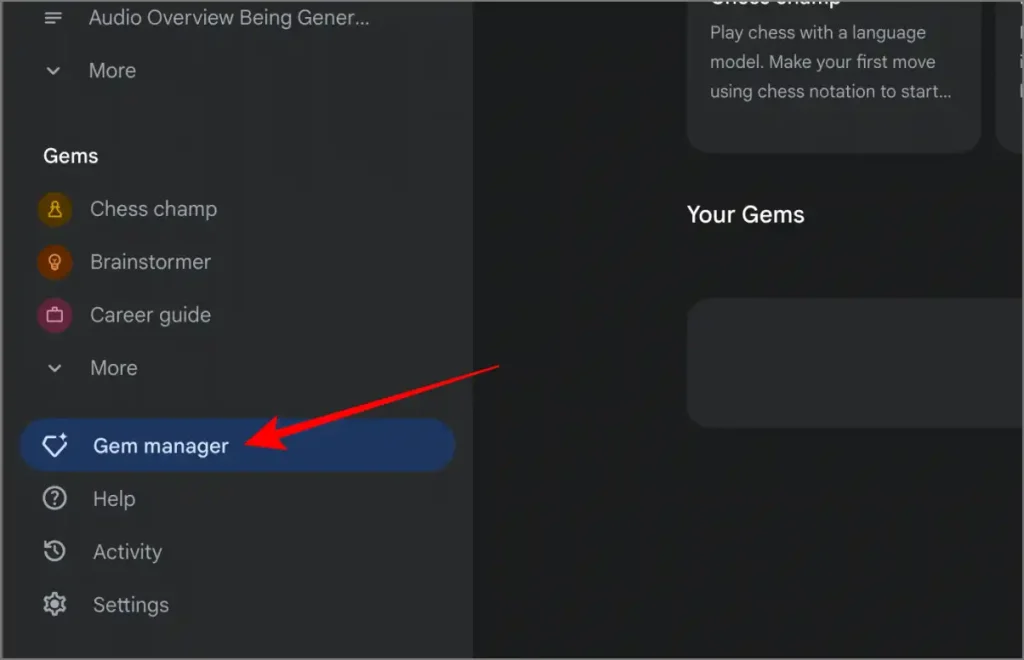
- Hacer clic en Gemas en la barra lateral.
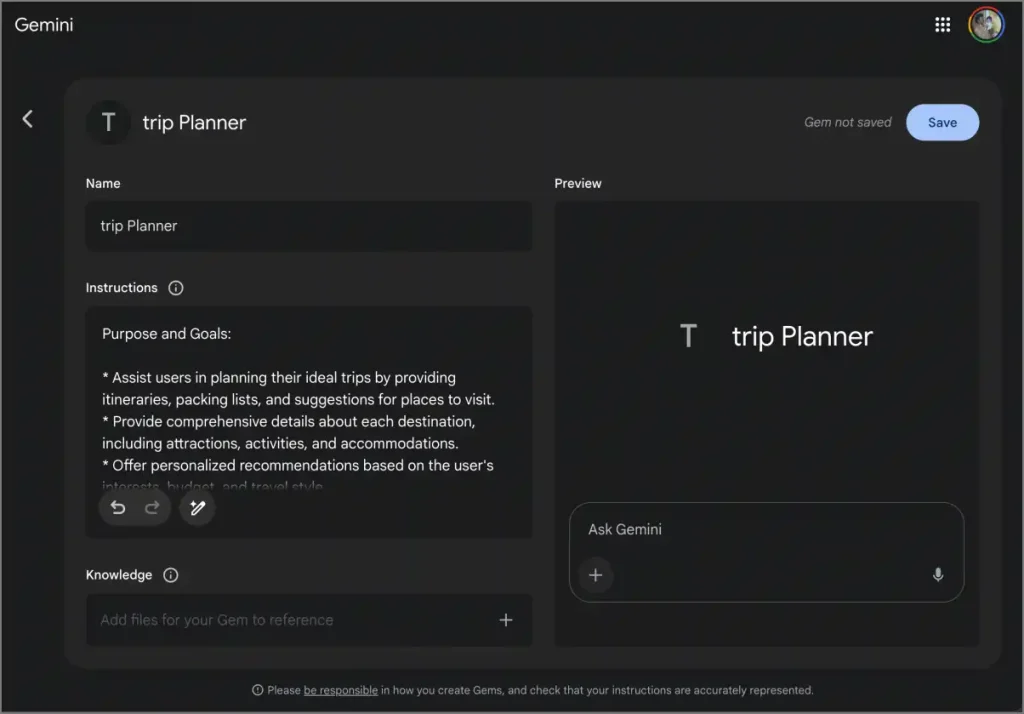
- Crea una nueva gema.
- Escriba algo como: Ayúdame a planificar un viaje de Europa con un presupuesto, con consejos de embalaje y sugerencias de alimentos.
- Usar el icono de varita mágica Para llenar automáticamente las instrucciones si no está seguro de qué escribir.
- Guarda la gema. Ahora puede chatear con él en cualquier momento para planificar o ajustar su viaje.

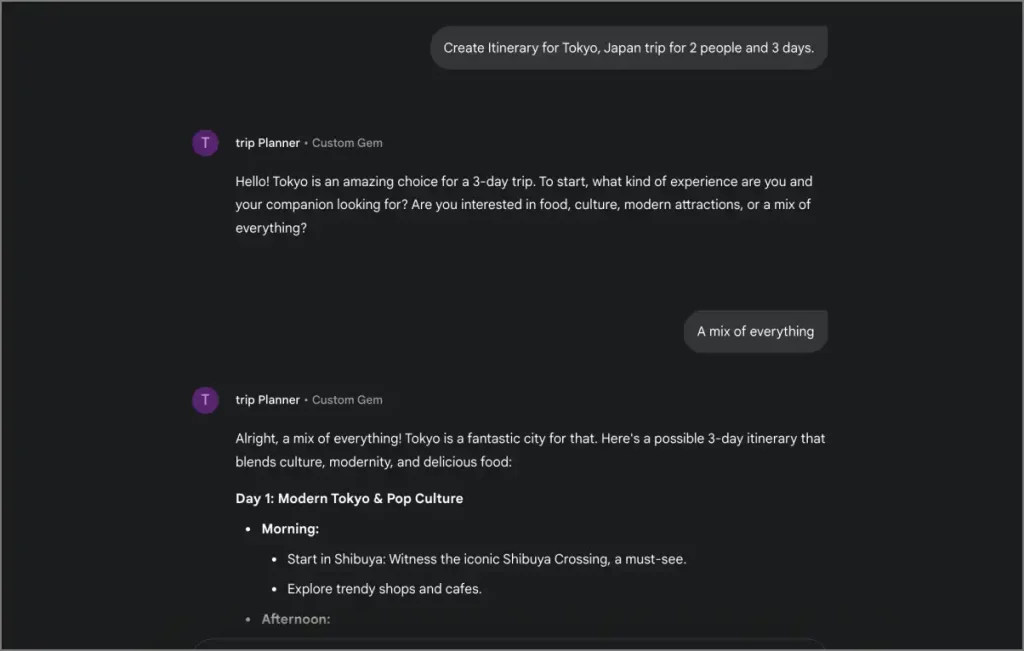
Eso es todo. No es necesario saltar entre 10 sitios de viaje o aplicaciones. Simplemente use las herramientas incorporadas de Google (búsqueda, mapas, gemini y su rastreador de precios) para pasar de una idea a un itinerario en minutos.